「ログインしたら 携帯にコードが届いて、それも入力する やつ」「二段階認証」「2FA」… 最近のWebサービス、ログイン時にパスワードだけじゃ済まないことが増えました。

「面倒くさい」と思いがちですが、これは現代のネット必須の守り方。なぜ必要で、何をどう設定すればいいのか——ふんわり見ていきます。
二段階認証ってなに?
ざっくり言うと、ログインの確認を2回に分ける仕組み です。

具体的には、こんな体験をしたことありませんか?
- ID とパスワードを入れる
- 「お使いの携帯にコードを送りました」と表示される
- 届いた6桁の数字を入力 → ようやくログイン
この 2段階目 が、二段階認証の正体。名前の通り「2つの段階」で確認するから、より安全になります。
英語の Two-Factor Authentication を略して 2FA とも呼ばれます。
なぜパスワードだけだとダメなの?
「強いパスワードを設定してれば大丈夫」と思いますよね。でも、現代ではそれだけだと足りない理由 があります。

- パスワードの流出は日常茶飯事:大手サービスでも年に何度も漏えい事件が起きる
- 流出したパスワードはダークウェブで売買される:何億件単位のリストが出回っている
- 使い回しは悪用される:あるサイトで漏れたパスワードを、別のサイトで試される(リスト型攻撃)
- 強い文字列でも、漏れたら無意味:32桁ランダムでも、サーバーから流出すれば終わり
→ つまり、パスワードは「いつか漏れる前提」で守る時代。だからもう1つの確認=二段階認証がいる、というわけです。
「2段階」の正体
二段階認証は、認証の3要素のうち 2つを組み合わせる ことで成立しています。

- 知ってる(記憶):パスワード・PIN・秘密の質問
- 持ってる(所有):スマホ・セキュリティキー・カード
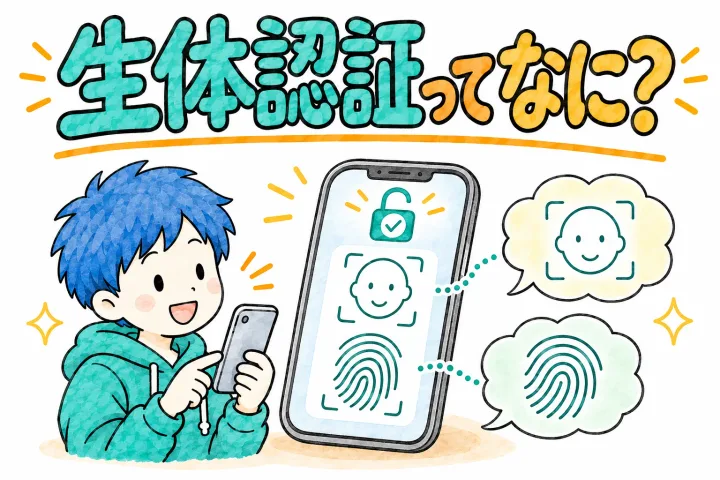
- 自分(生体):指紋・顔・声
普通のログイン = 知ってる(パスワード)の 1つだけ
二段階認証 = 知ってる + 持ってる の 2つ
→ 仮にパスワード(知ってる)が漏れても、スマホ(持ってる)も同時に奪われない限りログインされない。これが二段階認証の 守りの厚さ の正体です。
二段階認証のタイプ
二段階目の手段にはいくつか方式があり、強さに差 があります。ここでは、よく見かける5つを、弱い順に紹介します。

SMS(ショートメッセージ)
携帯に、6桁のコードが届く方式です。手軽ですが、この中ではいちばん弱い方式です。
SIMスワップ詐欺(電話番号を乗っ取られる手口)で突破される事例があります。ないよりはマシ なレベルと考えておきましょう。
認証アプリ
Google Authenticator や Microsoft Authenticator などのアプリが、30秒ごとに変わる6桁の数字を表示する方式です。
スマホ本体ごと盗まれない限り、コード自体は漏れません。多くの人にとっての 正解 です。
ただし、フィッシング詐欺の偽サイトに 自分でコードを入力してしまうと、突破されることはあります。入力先が本物かどうかだけは注意しましょう。
スマホで承認
ログインしようとすると、スマホに「ログインしようとしていますか?」と表示されます。「はい」を押すと、ログインできる方式です。
Google などが使っていて、コードを打ち込む手間がありません。強さは、認証アプリと同じくらいです。
ただし、自分がログインしていないときに出た通知は、押さずに「いいえ」 を選びましょう。
セキュリティキー
USB や NFC の物理デバイス(YubiKey など)を、パソコンに挿して使う方式です。
フィッシング詐欺にも強く、次のパスキーと並んで いちばん強い方式 です。機器を買う必要はありますが、特に大事なアカウントを守りたい人に向いています。
パスキー
パスワードの代わりに、スマホやパソコンの顔認証・指紋でログインする方式です。最近は、Google・Apple・Amazon など、多くのサービスが対応しています。
正確には「二段階目」ではなく、パスワードと二段階認証の両方の代わりになる仕組みです。「その端末を持っている」と「本人の顔や指紋」の2つを、1回の操作で確かめています。
強さは、セキュリティキーと同じくらいです。そのうえ、顔や指紋だけでログインでき、機器を買う必要もありません。
💡 パスキーの仕組みを知りたい方は → パスキーってなに?
→ パスキーに対応しているサービスなら パスキー、対応していないなら 認証アプリ を選んでおけば、多くのアカウントは十分守れます。
ほかにも、メールに届くコードや、スマホをなくしたとき用の「バックアップコード」などがあります。
これだけはやっとけ優先順位
「全部のアカウントに設定するのは大変…」という人へ。優先順位 で進めるのが現実的。

🥇 最優先:メインのメールアカウント
Google・Apple・Yahoo などの、ふだん使っているメールアカウントです。ここは 人生の鍵そのもの です。
- 他サービスの「パスワードを忘れた」リセットメールが 全部ここに届く から
- メールを奪われた瞬間、芋づる式に全アカウント陥落
- ここを守れないと他を頑張っても無意味
🥈 次に:SNS
X・Instagram・LINE などです。
- 乗っ取られると なりすまし詐欺 に使われる
- フォロワーや友人に迷惑がかかる
🥉 そして:金融サービス
銀行・証券・クレジットカード・PayPay などです。
- 直接お金が動く
- 多くは元々厳しい認証あり、念のため上乗せ
その後:ECサイト・各種サービス
- 余裕ができたら順次設定
→ 全部を一度にやろうとせず、メインメールから1つずつ 設定するのが続くコツです。
まとめ

ふんわり理解チェック
- 二段階認証=ログインの確認を2回に分ける仕組み(2FA)
- パスワードはいつか漏れる前提の時代。だから2段階目がいる
- 2段階=「知ってる(パスワード)」+「持ってる(スマホ等)」の組み合わせ
- 方式は SMS(弱)から、セキュリティキー・パスキー(強)まである。おすすめはパスキー、未対応なら認証アプリ
- 優先順位:メインメール → SNS → 金融 → その他
二段階認証は「面倒」より「安心の保険」。とくに メインのメールアカウント だけは、今夜のうちに設定しておくと、明日からのネット人生がぐっと安全になります🛡️