特別編01 では、サイトを 作って公開するまで の手順を説明しました。
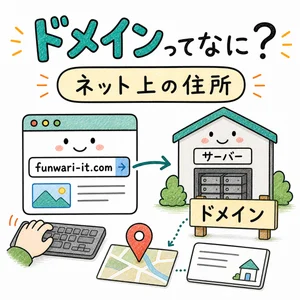
例えると、ネット上で 住所をゲットしてお店を作った状態。…ですが、お店を出したばかりだと Googleなどの検索ツールに認識されていない状態 で、誰かが検索しても情報が出てきません。
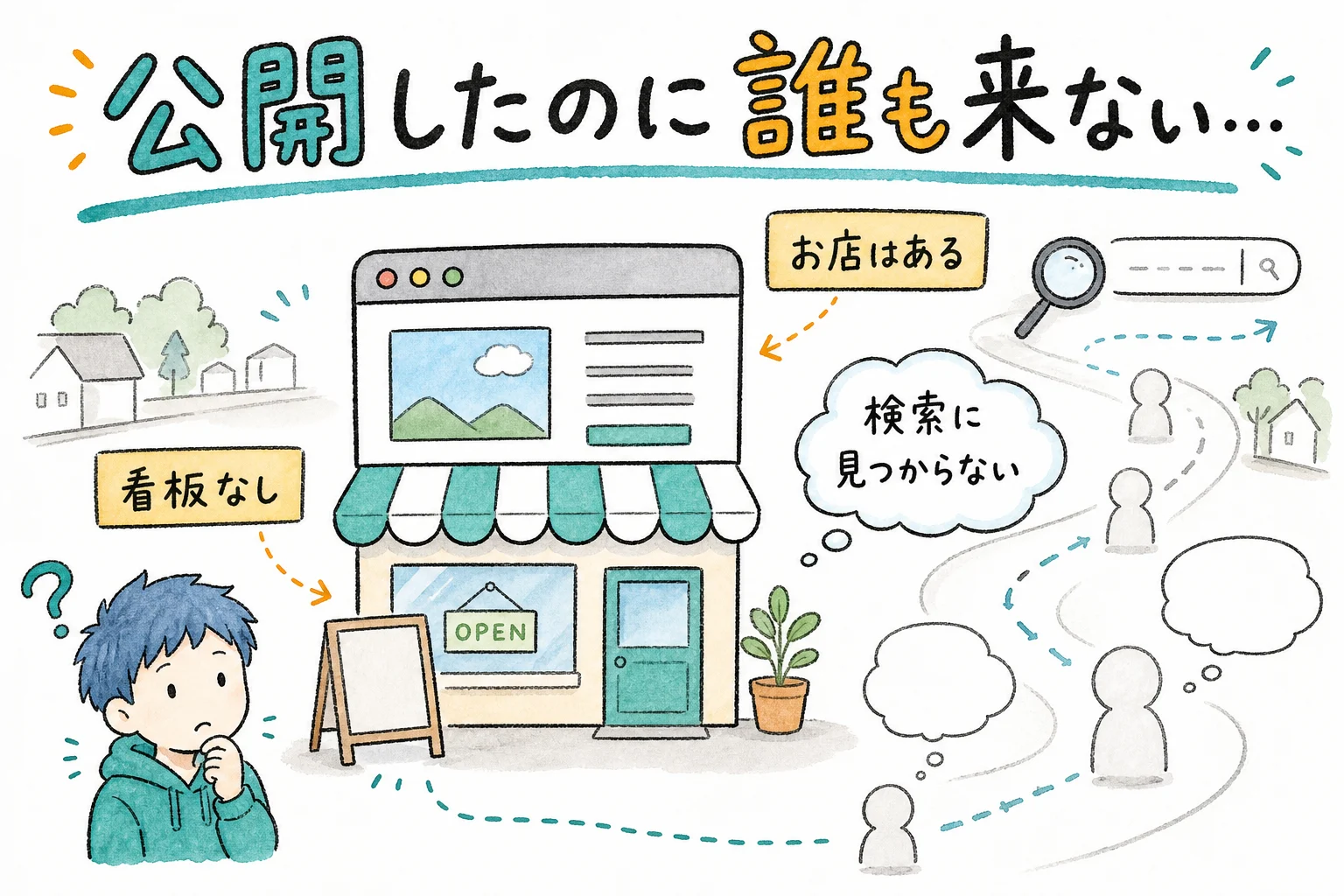
つまり、看板を出していないお店 のような状態。
そこで今回は、「自分のお店を見つけてもらうためにやること」と、「どんな人が来ているか確認できるようにしておくこと」をメインに、5つのステップ に分けて説明していきます。
なお、これから書く内容は AIを活用する前提 にしています。設定の細かい手順は、AIに聞きながら進める形にしますね。
この記事でやること(5つ)
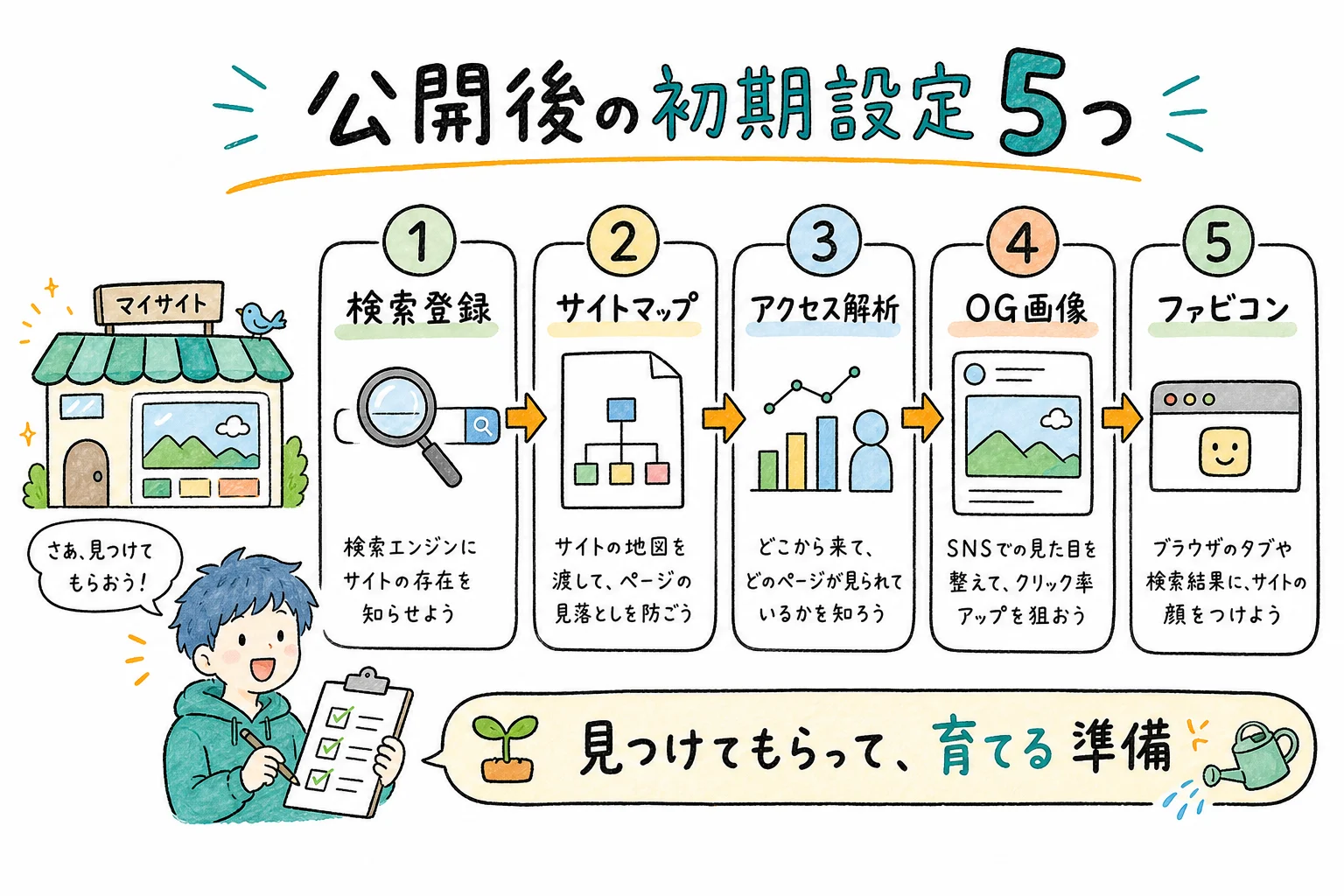
- 検索エンジンに登録する(Search Console)
- サイトの地図を渡す(サイトマップ)
- 訪問者を計測する(アクセス解析)
- SNSでの見た目を整える(OG画像)
- サイトの顔をつける(ファビコン)
どれも難しくないけど、やる・やらないで差がつく ものばかり。順番に見ていきましょう。
① 検索エンジンに登録する(Search Console)
まずは、Google Search Console(以降は GSC、サチコ と呼ばれたりもします)に登録をしてみましょう。「新しくサイト作ったから認識して〜」と Google に促せる窓口です。
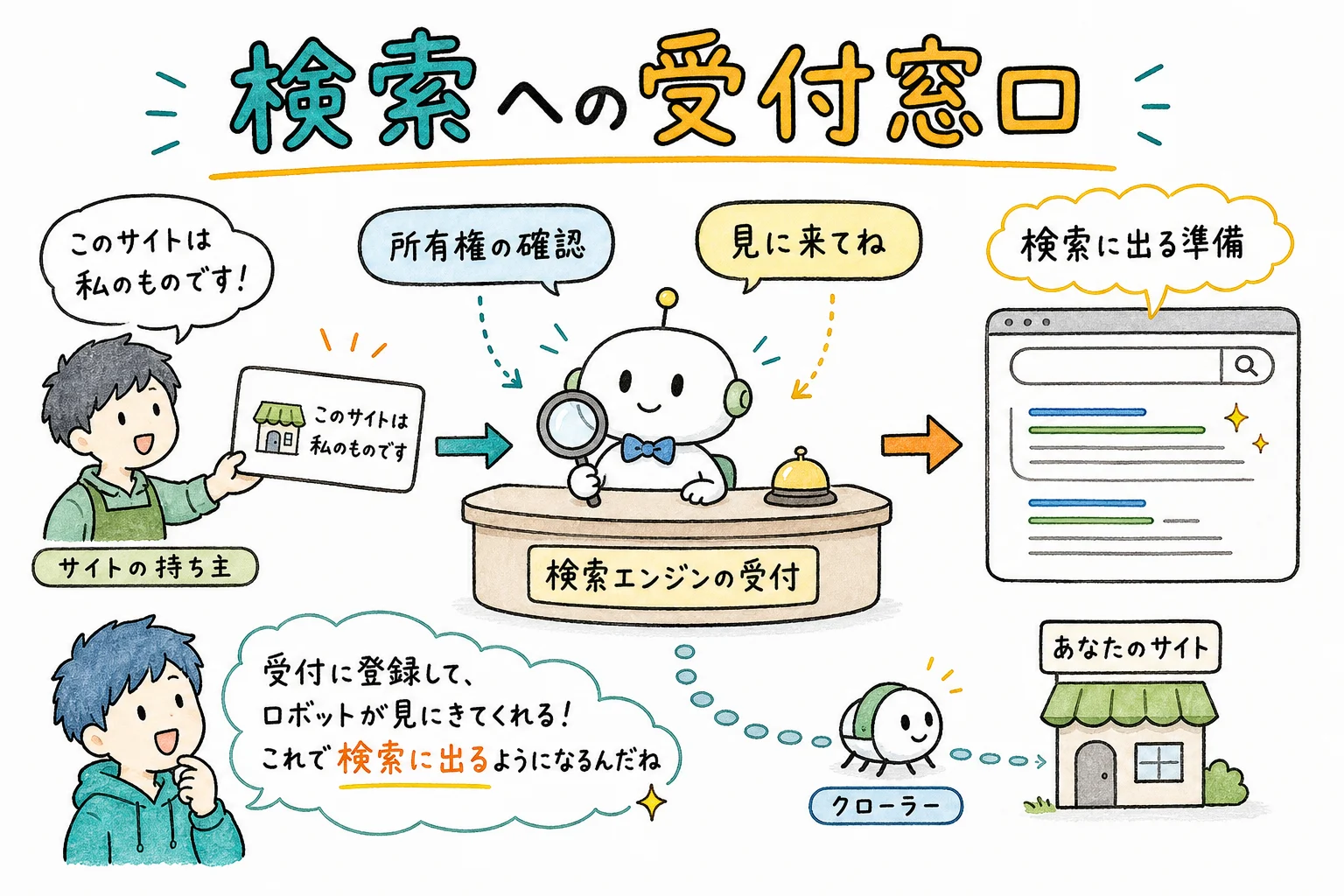
やることは2つだけ:
- 所有権の確認:「このサイトは私のものです」を証明(DNSレコード or HTMLタグを貼る)
- インデックス登録をリクエスト:「このページを早めに見にきて」とお願いする
他サイトからリンクされていれば、登録しなくてもいつかは検索に載ります。でも登録すると 「いつ・どんな検索語で表示されたか」が見える ようになる——これが大きい。掲載順位・表示回数・クリック数・クリック率(CTR)、検索キーワードの確認もできるようになります。
実際、ふんわりIT図解でも公開から1週間ほどで 「github とは」 での表示回数が一番多いと、ここで気づきました。「このキーワードで検索する人に表示されるんだ」みたいな気づきが得られます。
② サイトの地図を渡す(サイトマップ)
引き続き GSC の話になりますが、次は サイトマップの送信 をしましょう。
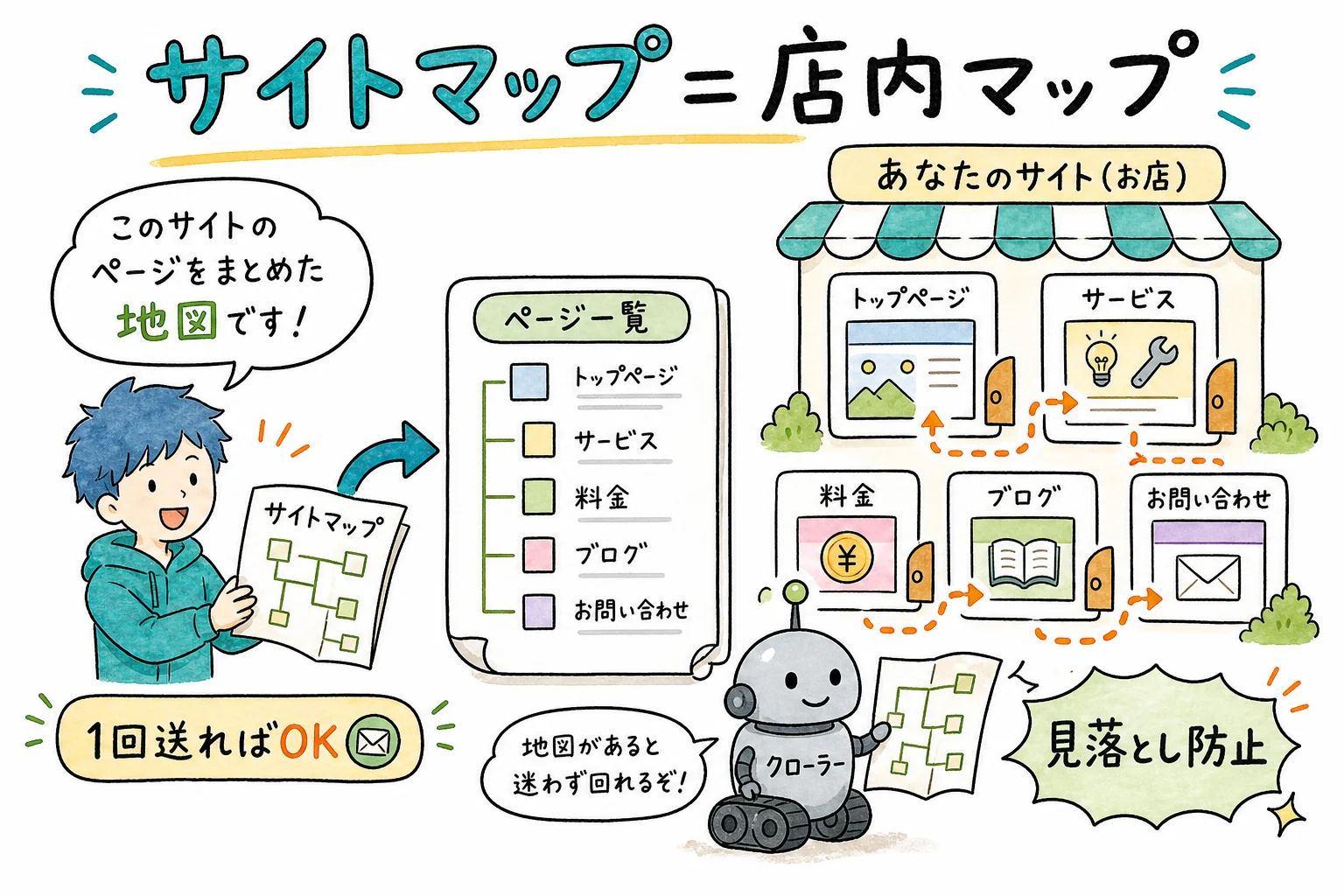
サイトマップは、サイト内の全ページを一覧にした 「店内マップ」。Google の巡回ロボットに渡しておくと、ページの見落としが減ります。
- 多くのサイト作成ツール(Astro や WordPress 等)は 自動生成 してくれる(
sitemap.xmlというファイル) - サチコの「サイトマップ」メニューから URL を送信するだけ
「サイトマップの送信は公開時に1回だけ」 と覚えておきましょう。あとは記事を追加するたびに、勝手に更新されていきます。
③ 訪問者を計測する(アクセス解析)
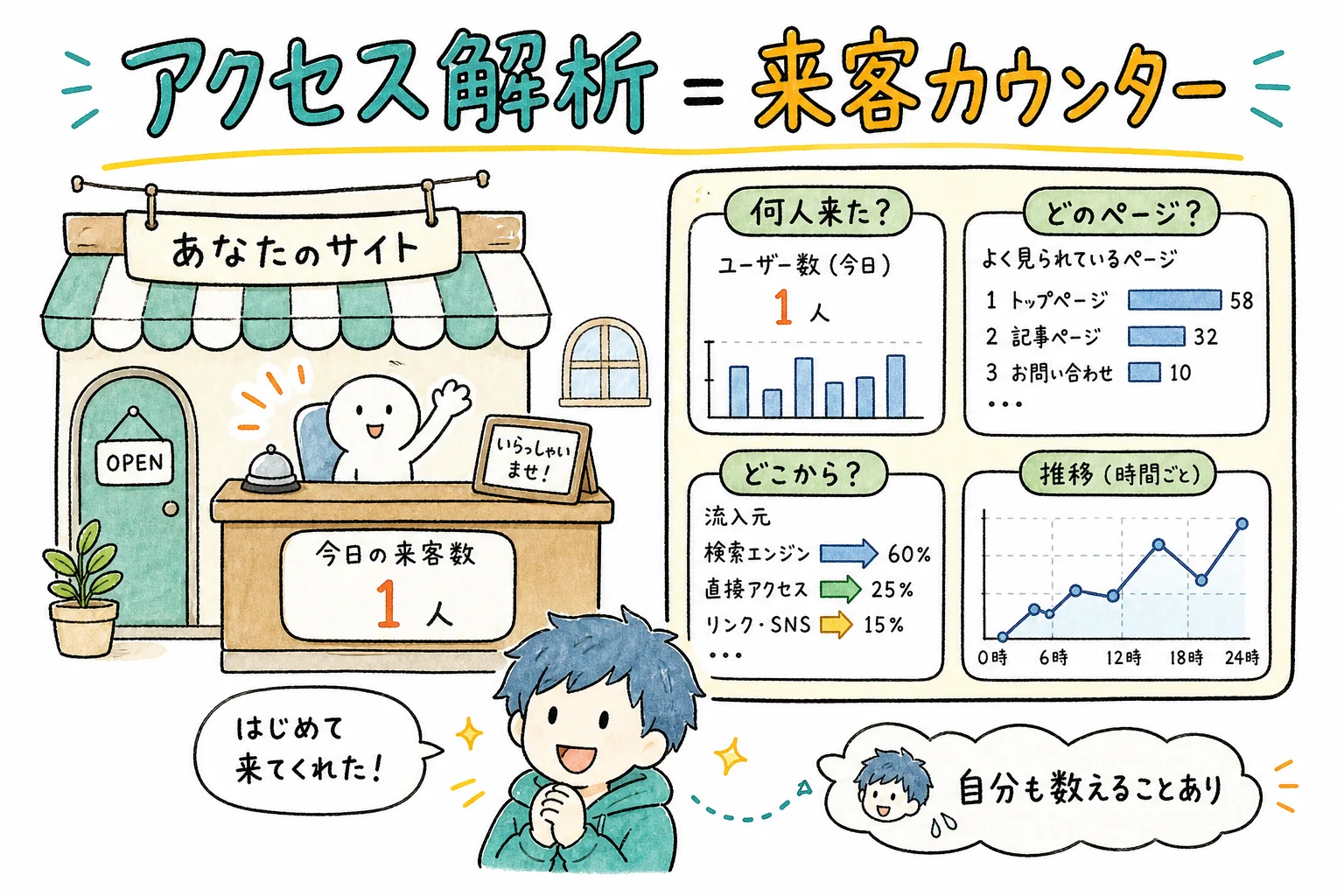
「誰か来てるの?」が分からないと、改善もモチベーション維持もできません。Google Analytics(以降は GA) を導入してみましょう。
初心者向けとして、
- ユーザーがどこから来てるのか?
- どのページがどれくらい見られているのか?
- 何人くらい来てくれているのか?
といったことがわかるようになる、と認識してもらえれば大丈夫です。
自分で趣味で軽く作ったサイトだと 「0人の日」が普通。それでも計測しておくと、初めて訪問者が来た日の嬉しさはひとしお。なので、サイトを育てていく道中で入れても問題ありません。
ひとつ注意:自分の訪問もカウントされる ので、公開直後の「訪問者1人」はだいたい自分です(除外設定もできます)。
注意:プライバシーポリシーが必要です
GA はユーザーの訪問情報を取得するため、プライバシーポリシーの作成が必要です。テンプレでOKですが、問い合わせ先を載せる必要があるのでその点だけ知っておいてください。SNSのアカウントでも代用可能で、ふんわりIT図解では X のアカウントを問い合わせ先として設定しています。
④ SNSでの見た目を整える(OG画像)
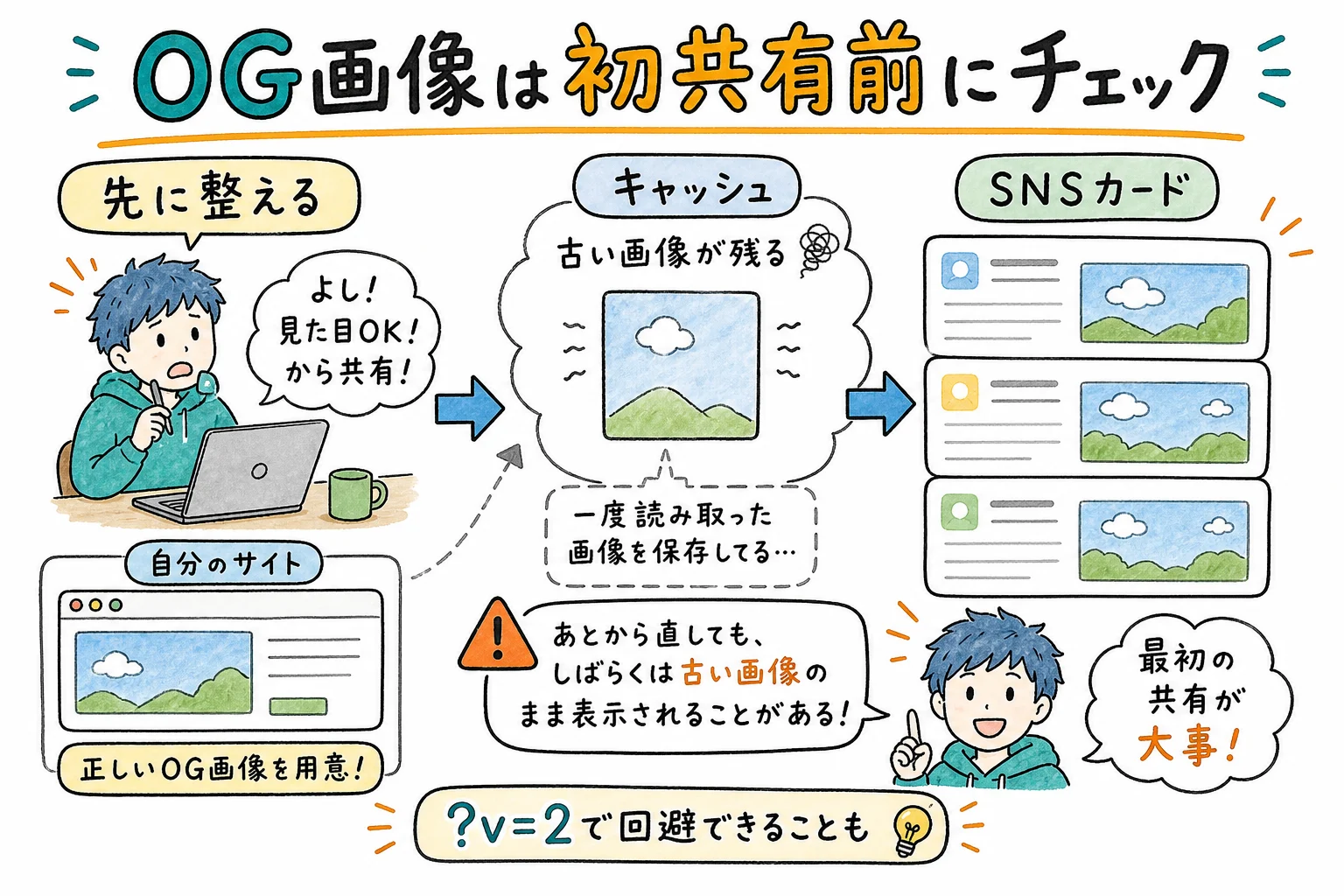
X や LINE に URL を貼ると出る、あのカード画像——あれが OG画像 です。設定していないと、真っ白のカードや適当な切り抜きが出て、クリック率がガクッと下がります。
そしてここに 落とし穴 があります:
- SNSは一度読み取った OG画像を キャッシュ(保存) する
- あとから画像を直しても、しばらくは 古い画像が表示され続ける
- 特に X は要注意(公式のクリアツールが廃止されていて、キャッシュは約7日続く)
- だから 「SNSに初めて貼る前」に整えておくのが安心
Facebook や LINE には公式のクリアツール(Sharing Debugger / Page Poker)があるので比較的救えますが、X は自力で待つしかないのが現状です。
💡 筆者の失敗談
実は筆者も、ある記事を公開した時にこれをやらかしました。記事公開後すぐに X で告知ツイートをしたら——OG画像の設定漏れで、本来横長で大きく表示されるはずのカードが、小さな正方形のサムネで出てしまったんです。慌てて修正したものの、X 側のキャッシュが残って何度試しても直らない。最終的に ツイートを削除 → サイト側で OG画像を生成し直し → 再投稿 でようやく正しいカードが出ました。この経験で、「SNS初共有の前に整えておくべき」と痛感しましたね。
あとで知ったのですが、もし同じ目に遭ったら URL の末尾に ?v=2 のようなクエリを付けて貼り直すと、X からは別URL扱いになって新しい画像を取りに行ってくれるそうです。覚えておくとイザという時の保険になります。
仕込むタイミングは3段階で意識しておくと安心:
- サイトの制作初期:OGタグの「枠」だけ用意(画像は仮でOK)
- ドメイン確定後:正しい URL で設定
- SNS初共有の前:本番画像を完成させる ← ここまでに整える
⑤ サイトの顔をつける(ファビコン)
📝 本来は公開前に仕込むのがベストですが、忘れがちなのでこちらでも触れておきます(特別編01 でも軽く言及しています)。
ブラウザのタブや検索結果に出る、あの小さなアイコンが ファビコン。
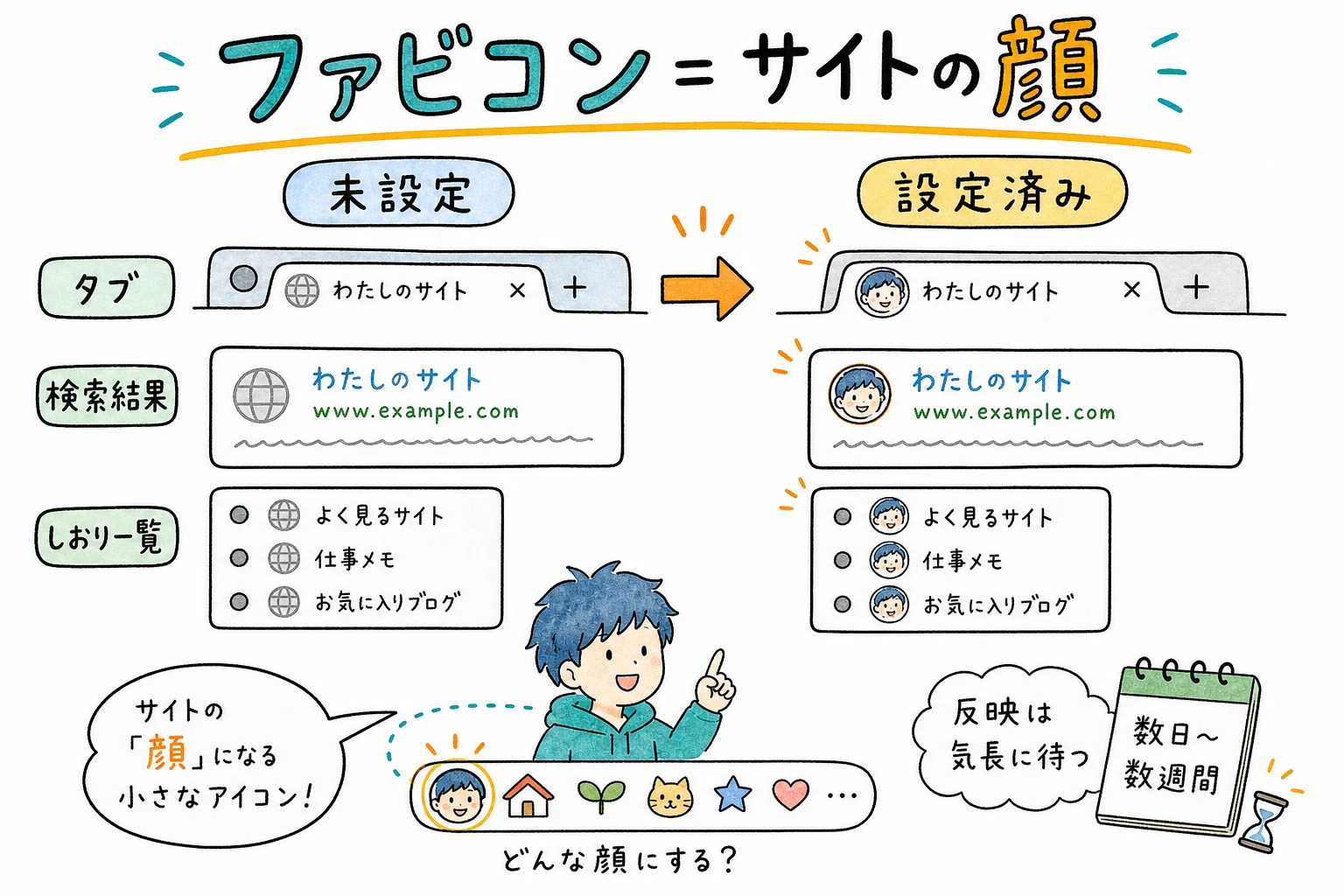
よく Facebook の青背景に「f」のアイコンや、X(旧Twitter)の黒背景に「X」のアイコンなどがありますが、まさしくそれです。ないとデフォルトの地球マークになって、ちょっと未完成感が出ます。
知っておくといいポイント:反映はとにかく遅い。
- ブラウザのタブにはわりとすぐ出る
- Google検索結果に出るのは数日〜数週間後
- ふんわりIT図解でも、設定から検索結果に表示されるまで 1週間以上 かかりました
→ 「ネット検索された時のアイコンが設定されてないのは気になる!」って方は、初期の段階で設定 しておきましょう。
おまけ:「更新したのに変わらない!」に出会ったら
公開後にサイトを直していくと、必ず一度は遭遇するのが 「更新したはずなのに反映されてない」 問題。
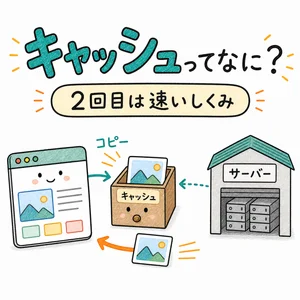
だいたいの正体は キャッシュ——CDN や自分のブラウザに、古い情報がコピーとして残っているのが原因です。
そんな時は スーパーリロード をしましょう:
- Windows:
Ctrl + Shift + R - Mac:
Cmd + Shift + R
パソコンに一時保存された古いデータ(キャッシュ)を気にせず、サーバーから最新の情報を直接読み込めます。
仕組みが気になったら → キャッシュってなに? を参照(CDN の解説もあります)。
まとめ
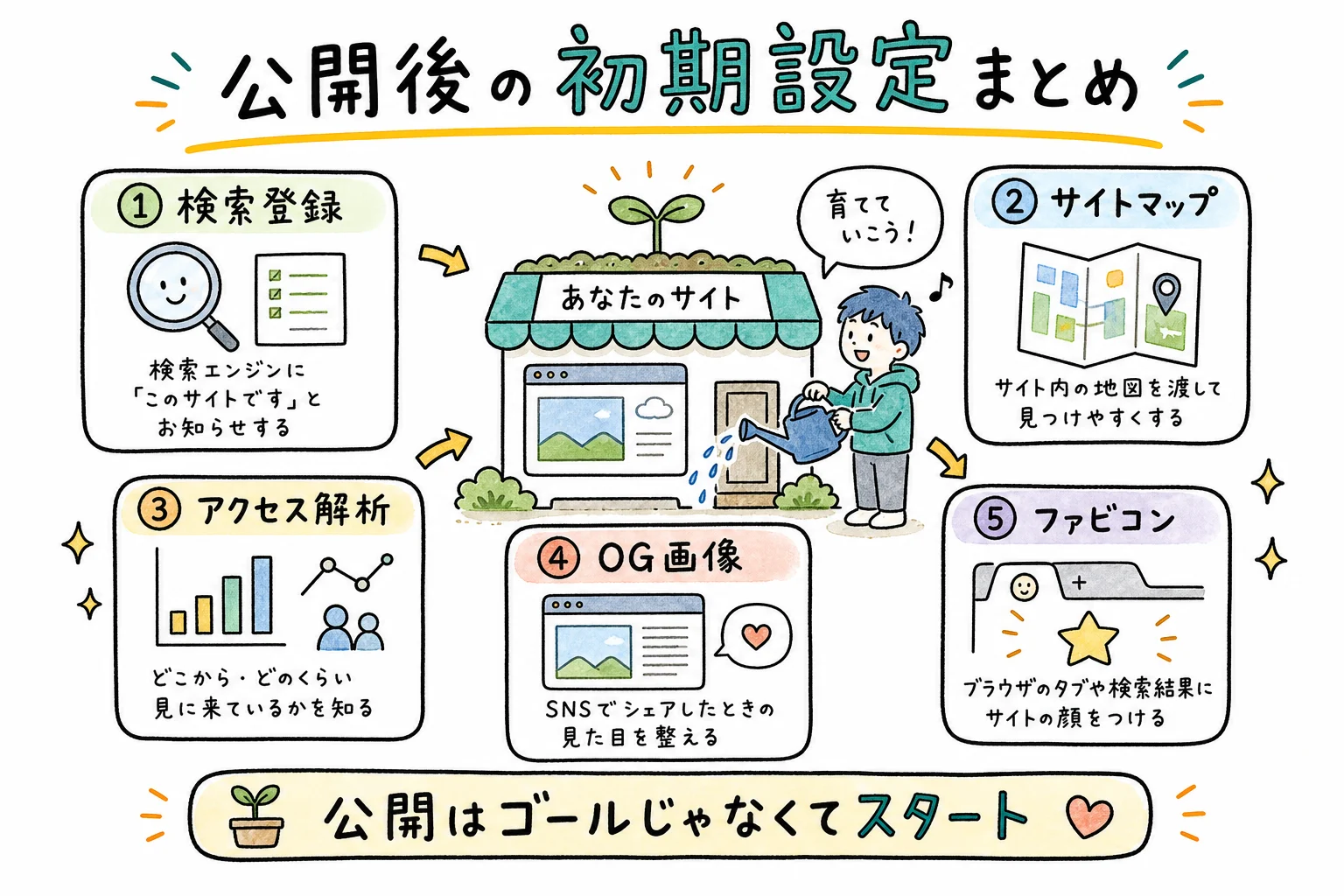
ここまでいろいろ話しましたが、サイト公開後の初期設定を改めて並べると、ざっくりこの5つ:
- 検索エンジンに登録(Search Console)
- サイトの地図を渡す(サイトマップ)
- 訪問者を計測する(アクセス解析)
- SNSでの見た目を整える(OG画像)
- サイトの顔をつける(ファビコン)
ふんわり理解チェック
- サチコ登録+サイトマップ送信で「検索に見つけてもらう準備」をしよう
- アクセス解析(GA)で「訪問者が見える」状態を作ろう
- OG画像は SNSに貼る前に整えておくのが安心(特に X はキャッシュ事情が厳しい)
- ファビコンは設定したら気長に待とう(検索結果に出るまで数日〜数週間)
- サイトの公開はゴールではなく、ここからがスタート
サイトの質を上げることはもちろん、ユーザーの動きを分析してニーズを把握することも、育てていく上で欠かせません。
特別編 01「Webサイトを作って公開するまで」 と組み合わせて読むと、サイトを作って育てるまでの全体像 が一気に繋がります 🌱