「Chrome を使ってる」「Safari で開いて」「ブラウザを更新してください」… パソコンやスマホでネットを見るとき、必ず使っているのが ブラウザ。
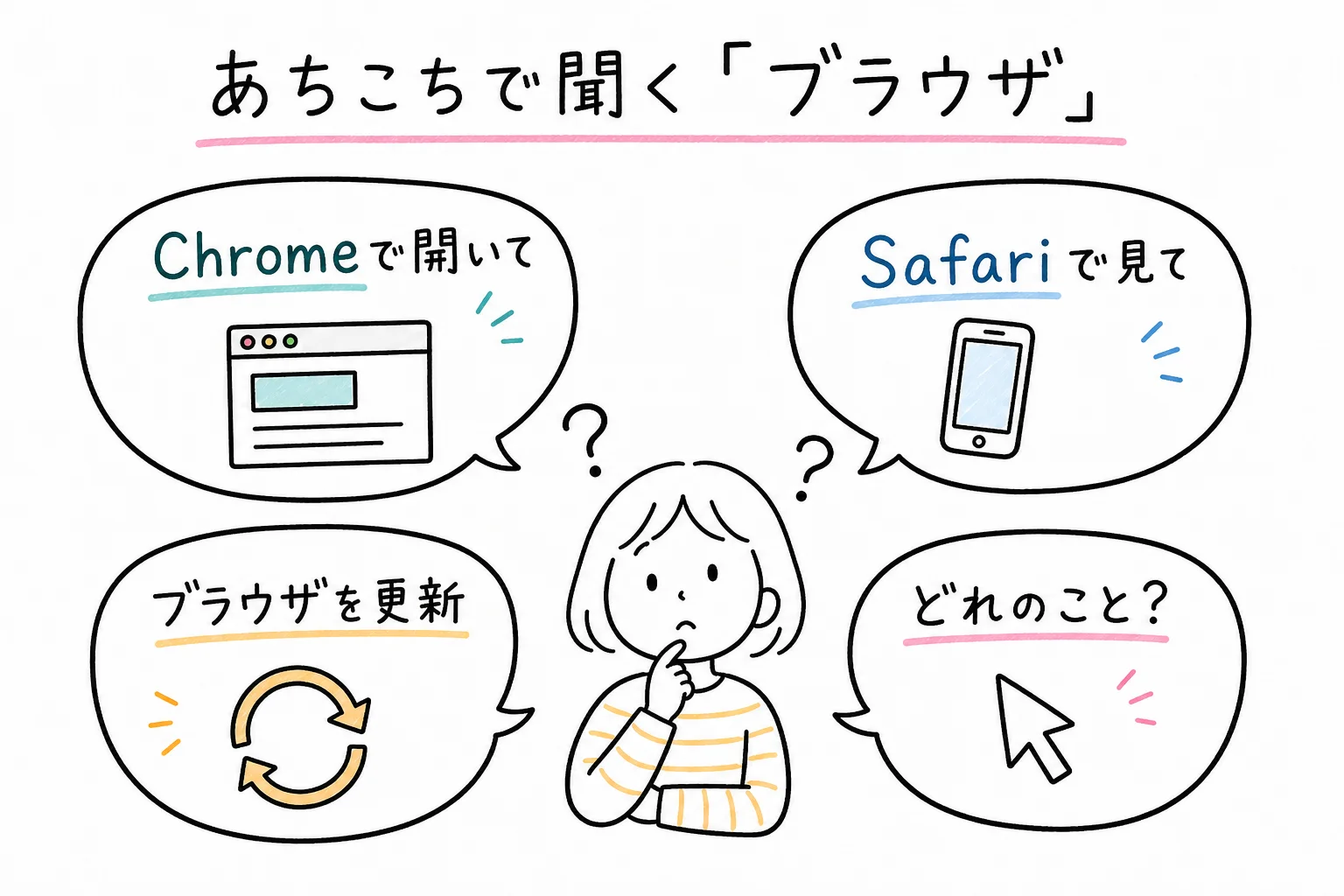
毎日使っているのに、「ブラウザってそもそも何?」と聞かれると、意外と答えにくい。 サーバーの記事では「厨房(サーバー)が料理(データ)を出す」と話しました。ここではその料理を受け取る側、ブラウザを、翻訳者 兼 案内人に例えて見ていきます。
ブラウザってなに?
ざっくり言うと、ブラウザは 「ネットを見るためのアプリ」 です。
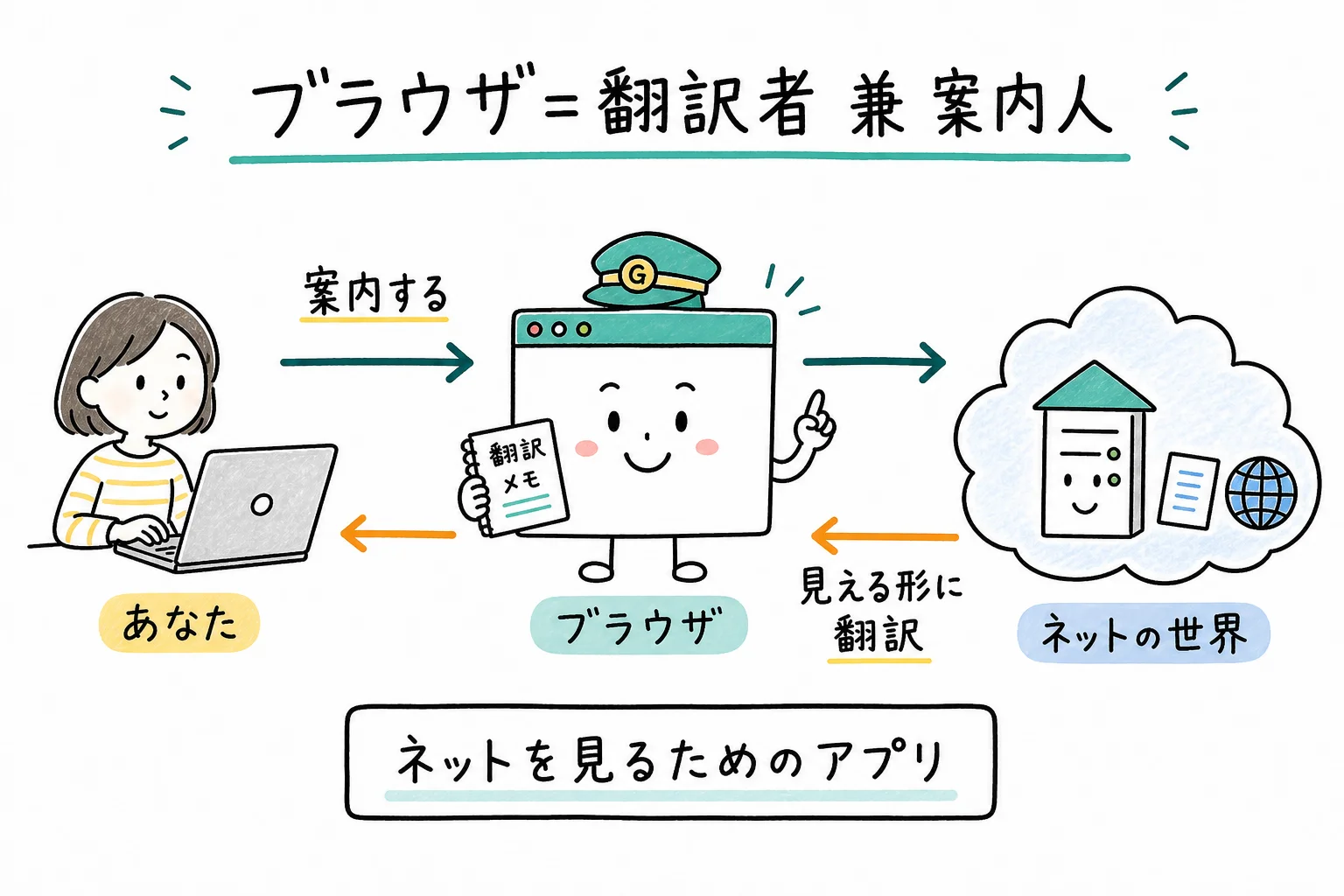
Chrome・Safari・Edge…名前はいろいろですが、役割は同じ。あなたの代わりにネットの世界へ出かけて、向こうから受け取ったものを、人が読める画面に変えて見せてくれるアプリです。
つまりブラウザは、ネットの世界の 「案内人」 であり 「翻訳者」 でもある。この2つの仕事を、もう少しだけ詳しく見てみます。
ブラウザの2つの仕事
ブラウザがやっていることは、大きく分けて 2つ です。
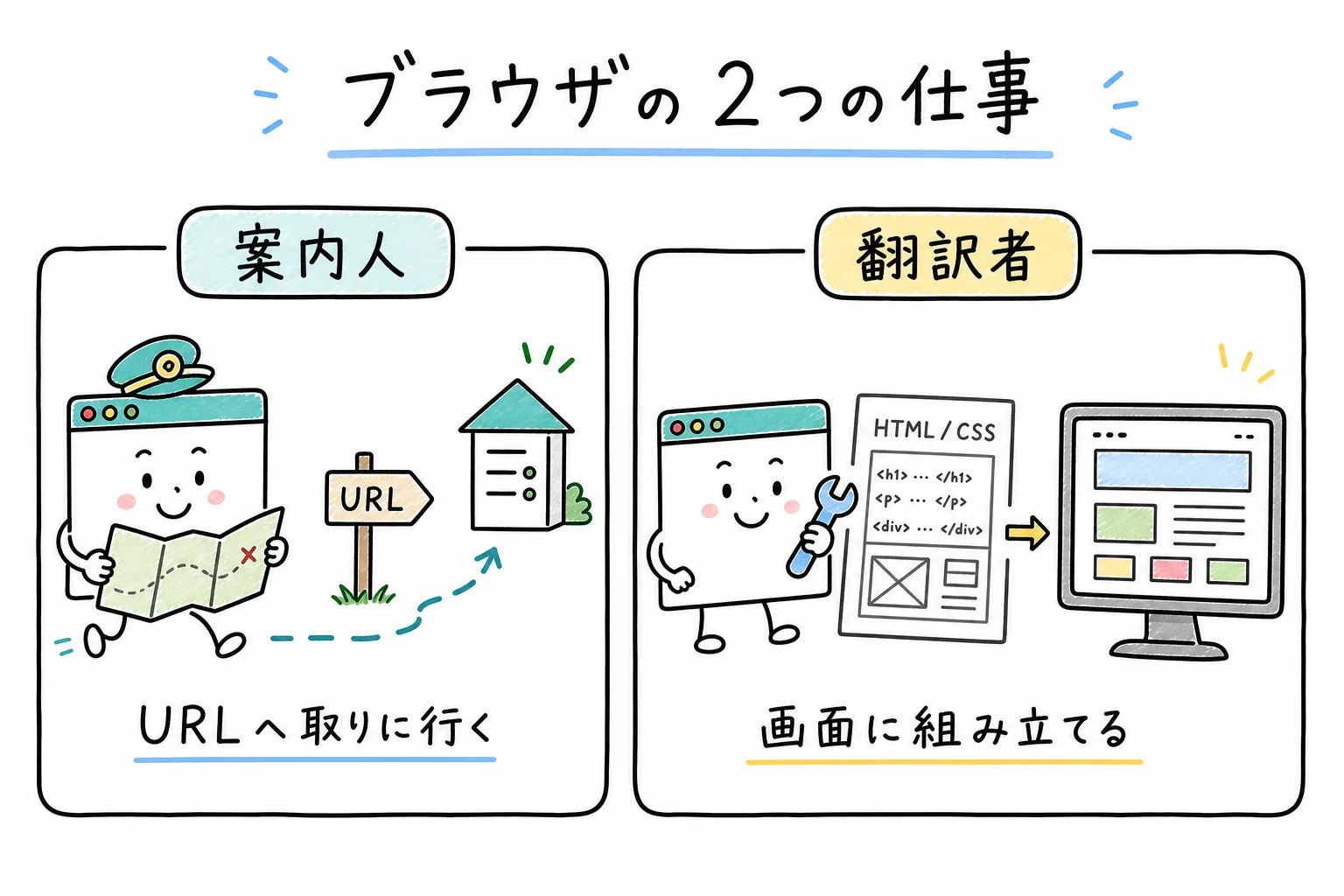
- 案内人:あなたが入力した住所(URL)をたどって、目的のサーバー(厨房)まで行き、データを受け取ってくる
- 翻訳者:受け取ったデータは、そのままだと人間には読みにくい「設計図」の状態。これを、文字・画像・色のついた見やすい画面に組み立て直す
リンクをクリックするたび、ブラウザはこの「取りに行く → 組み立てる」を一瞬でこなしています。
設計図を画面に組み立てる
ブラウザの「翻訳者」の仕事を、もう少しのぞいてみましょう。
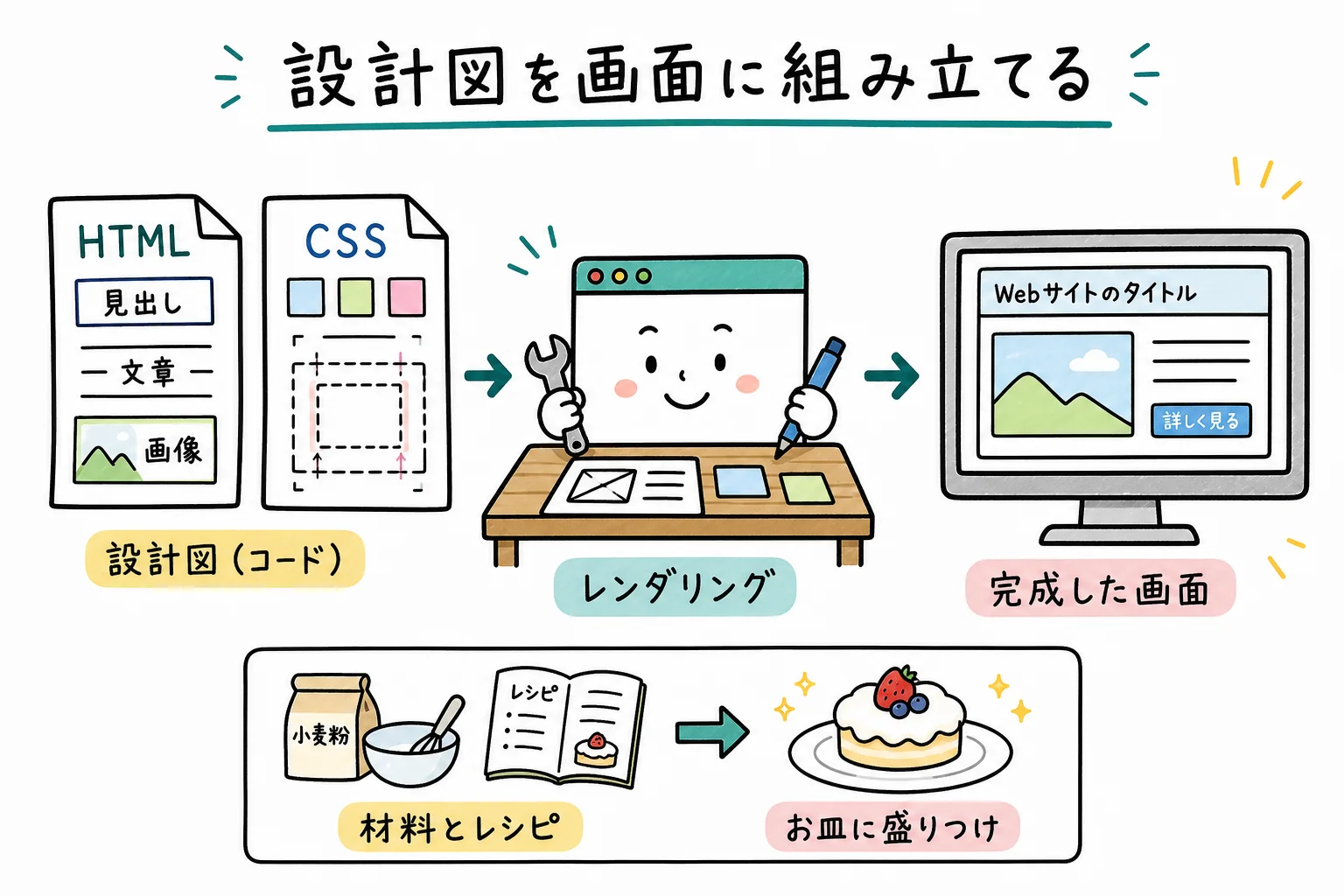
サーバー(厨房)から届くのは、できあがった画面そのものではなく、画面を作るための部品や「設計図」です。
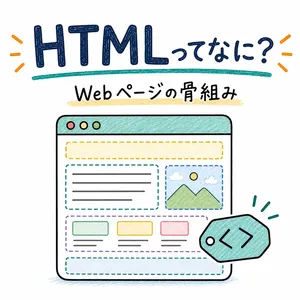
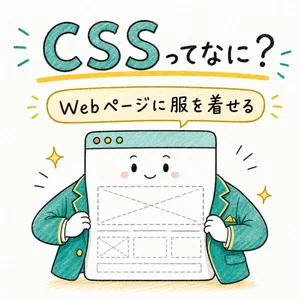
実際には JavaScript や画像なども関わりますが、まずは「HTML が中身、CSS が見た目」と考えるとつかみやすいです。
ブラウザはこれらを読んで、実際の画面に組み立て直します。この作業を レンダリング(描画) と呼びます。
厨房(サーバー)が出した料理の材料とレシピを受け取って、お皿にきれいに盛りつけて出すのがブラウザ、というイメージです。
ブラウザいろいろ
ブラウザは1種類ではありません。代表的なものを挙げると…
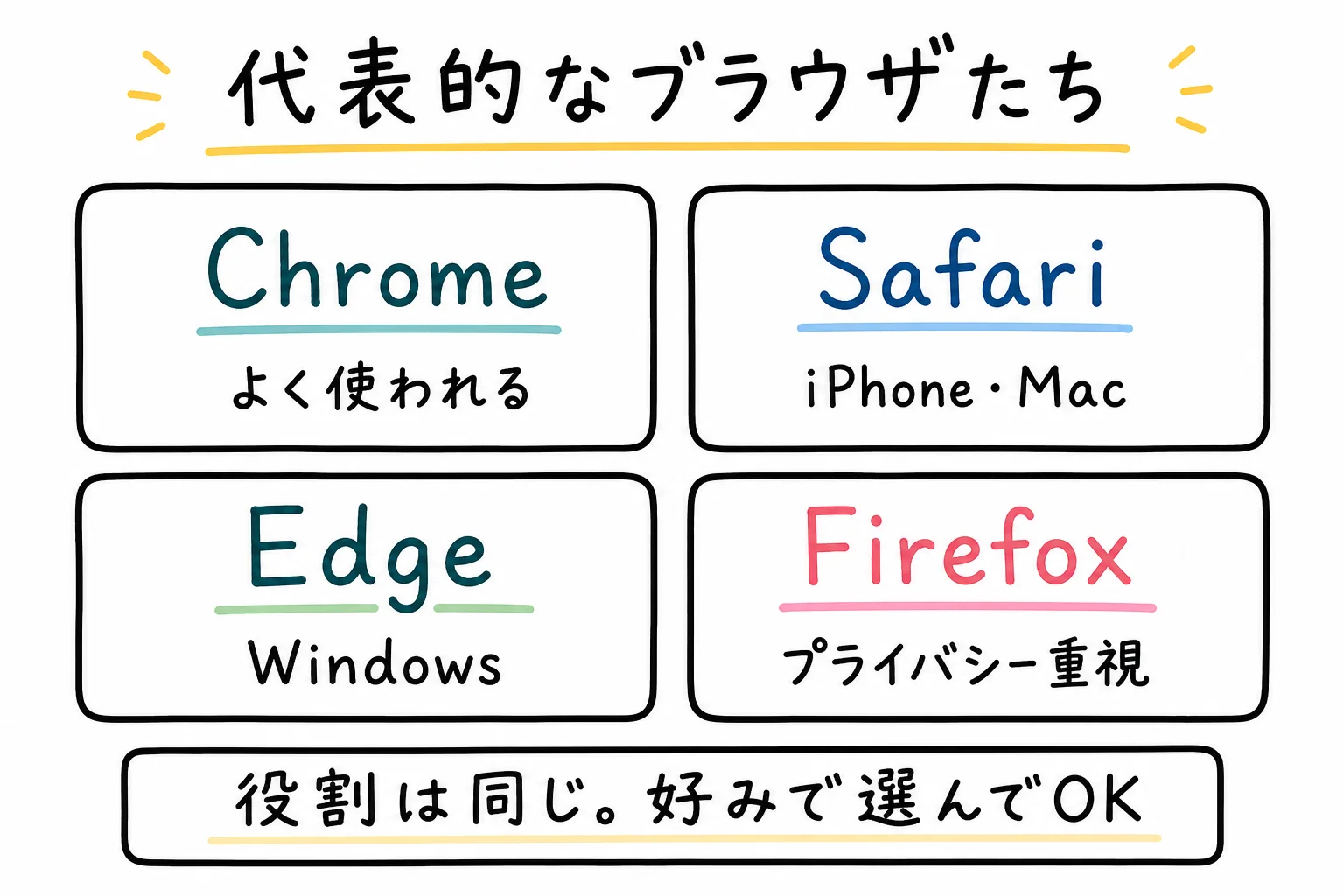
- Google Chrome → 世界で広く使われている。Google 製
- Safari → iPhone・Mac に最初から入っている。Apple 製
- Microsoft Edge → Windows に最初から入っている。Microsoft 製
- Firefox → Mozilla が作る、プライバシー重視のブラウザ
どれも「ネットを見る」という仕事は同じ。違うのは、速さ・使い勝手・付いている機能などです。好みで選んでOK。
なぜ複数ある?見え方が違う?
「同じサイトなのに、ブラウザによって少し見え方が違う」ということが起こります。
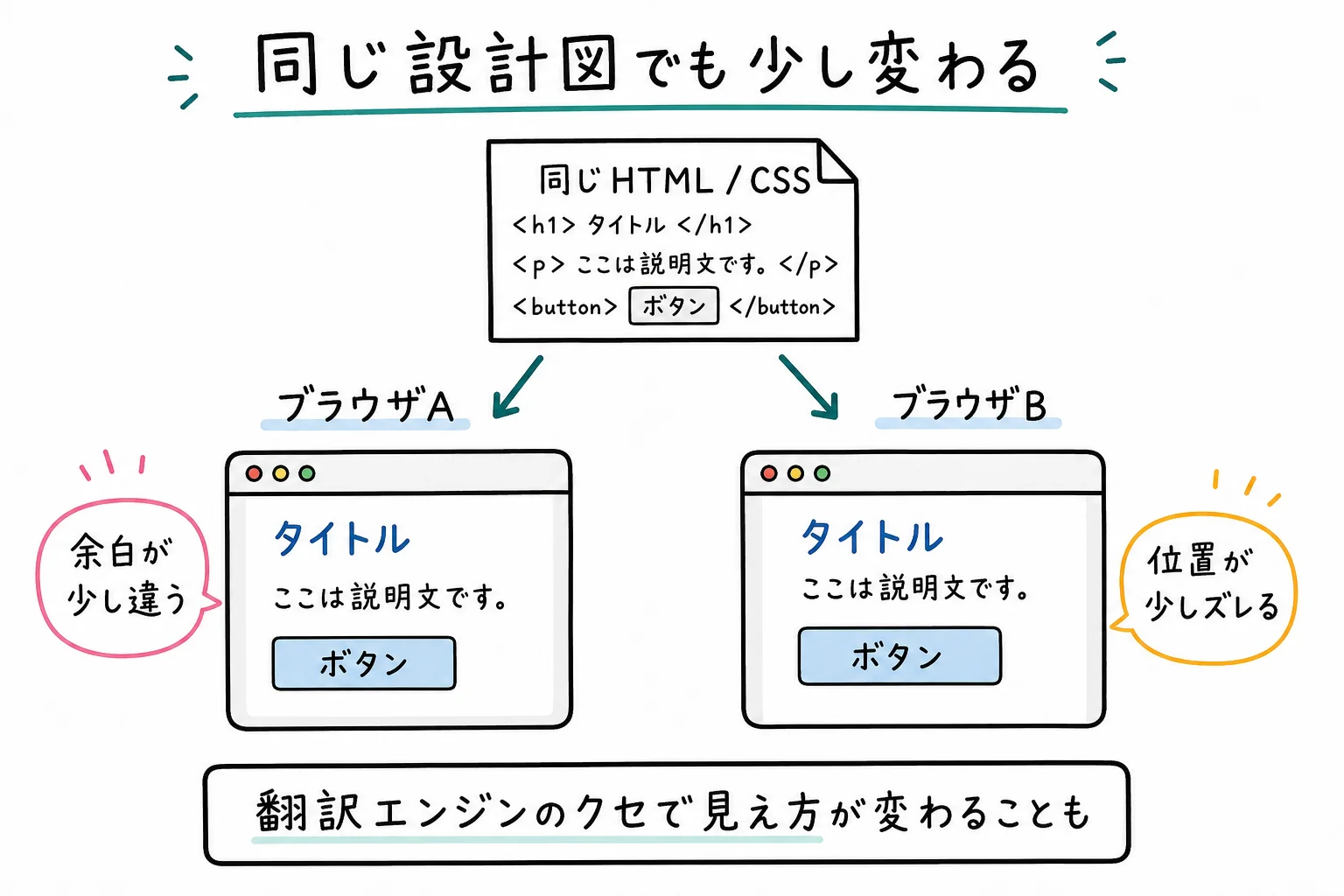
理由は、ブラウザの中にある 「画面を組み立てるエンジン(レンダリングエンジン)」 が、製品によって少しずつ違うから。同じ設計図(HTML / CSS)でも、組み立て方のクセで、文字の位置や余白がわずかにズレることがあります。
だからサイトを作る人は、複数のブラウザで表示を確認してから公開します。「Chrome では綺麗なのに Safari で崩れる」を防ぐためです。
更新は大事(セキュリティの話)
「ブラウザを更新してください」という案内、見たことありますよね。これは地味だけど大事です。
ちなみに「更新」には2つの意味があります。ページの更新(再読み込み)は、今のページをもう一度取りに行って最新の状態に組み立て直すこと。ここで話すのは、それとは別の ブラウザ本体の更新(アップデート)——アプリそのものを更新する方の話です。
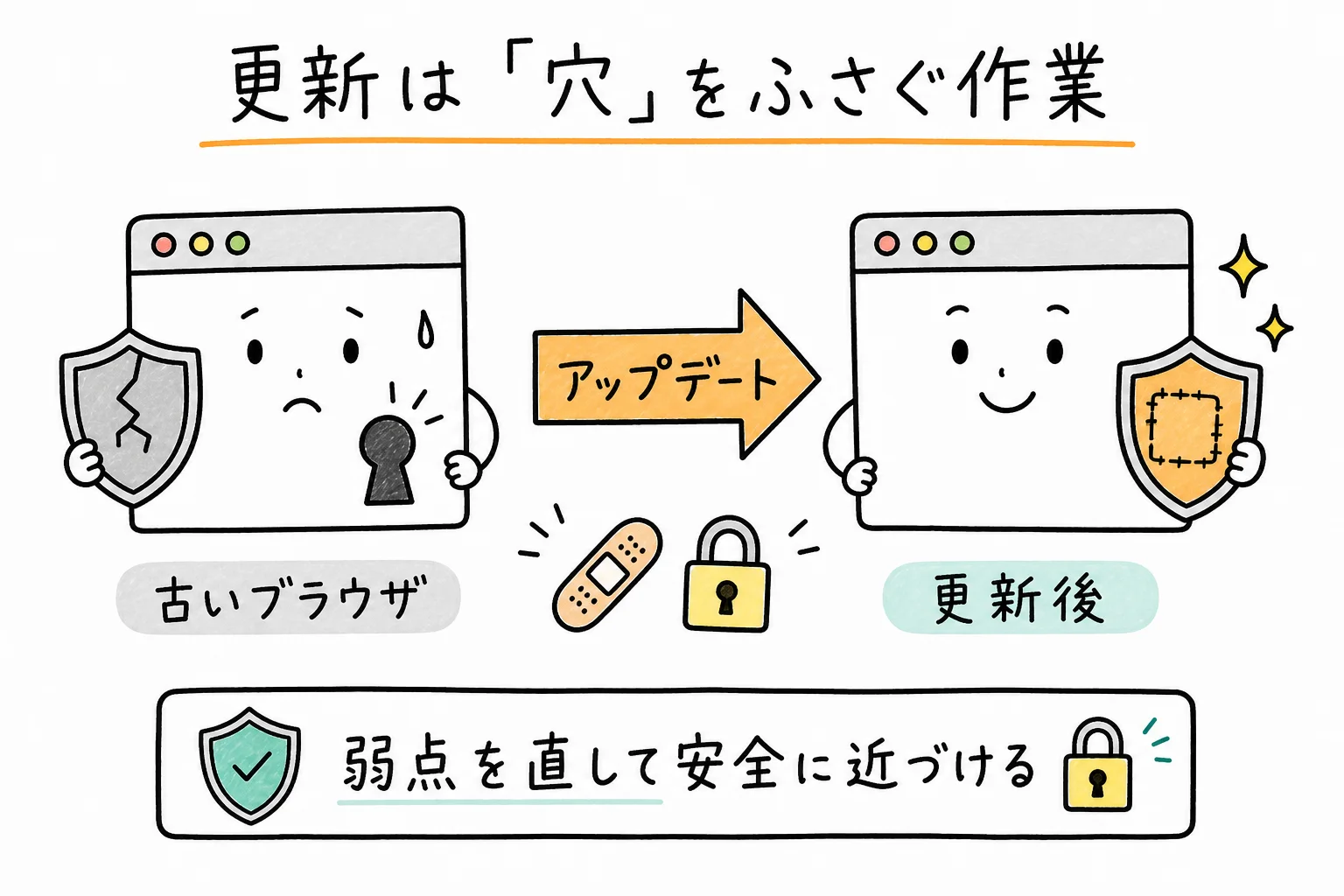
ブラウザは毎日インターネット上の世界とやりとりするので、悪い人に狙われる入り口にもなり得ます。古いブラウザには、後から見つかったセキュリティの穴が残っていることがあります。
これだけは押さえる
- 更新は穴をふさぐ作業:新しいバージョンは、見つかった弱点を直したもの。後回しにしない
- 自動更新をオンに:たいていのブラウザは自動で更新できる。基本は入れっぱなしでOK
- サポートが切れたブラウザは使わない:古すぎるものは更新自体が止まり、穴が残ったままになる
まとめ
ふんわり理解チェック
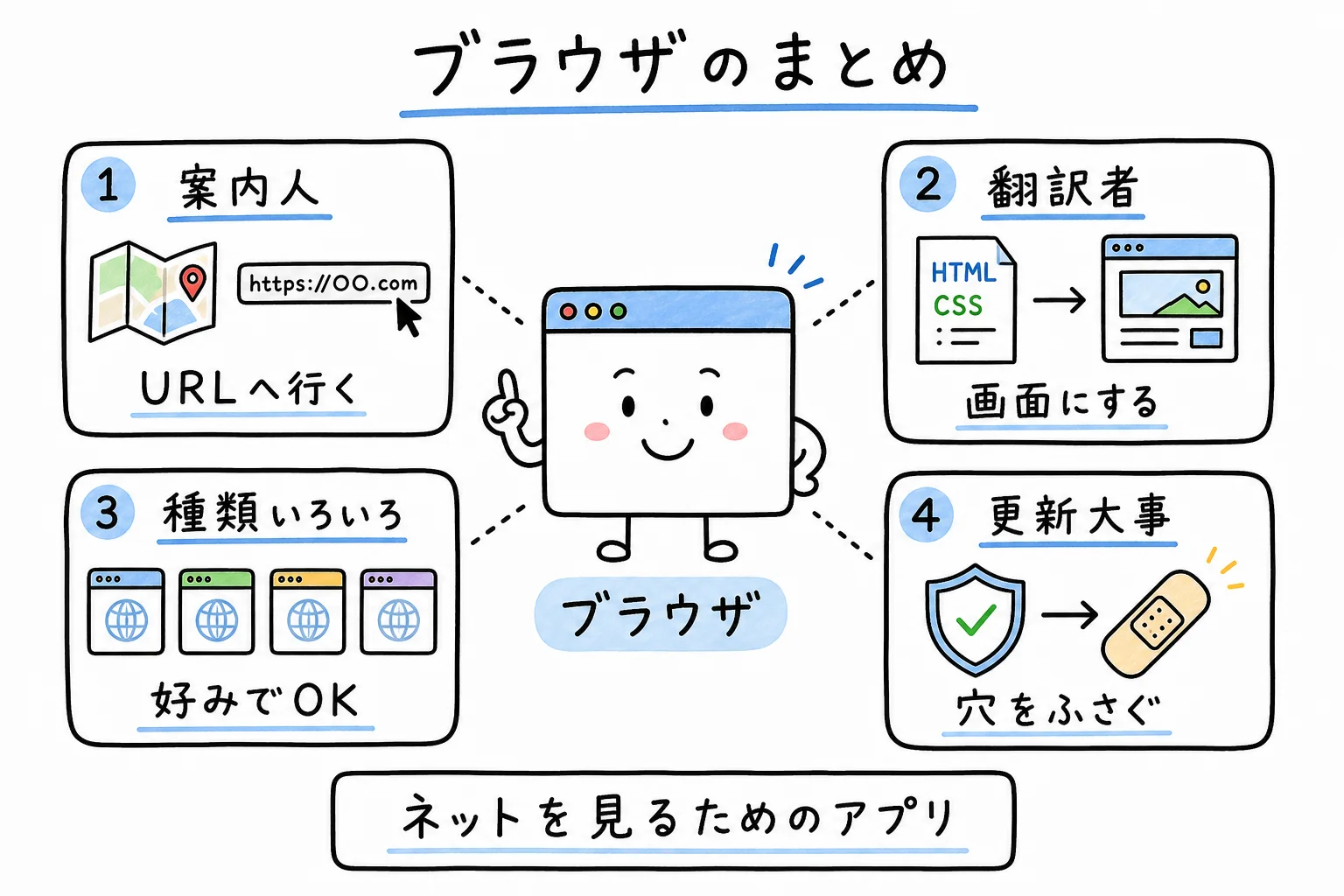
- ブラウザ=ネットを見るアプリ。「翻訳者 兼 案内人」
- 仕事は2つ:住所(URL)へ取りに行く(案内人)+ 設計図を画面に組み立てる(翻訳者)
- 設計図=HTML(構造)と CSS(見た目)。組み立てを「レンダリング」と呼ぶ
- Chrome・Safari・Edge・Firefox など種類があり、レンダリングエンジンの違いで見え方が少し変わる
- 更新はセキュリティの穴をふさぐ作業。自動更新をオンに(ページの再読み込みとは別物)
次は、ブラウザ(案内人)とサーバー(厨房)がどんなルールで会話しているのか——HTTP / HTTPS の話。あの鍵マークの意味に迫ります。