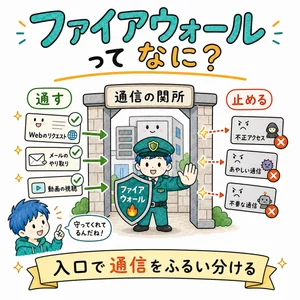
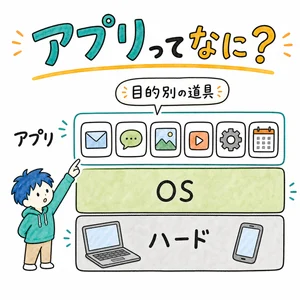
「このアプリはサンドボックスで動いています」「AIをサンドボックス内で実行」「Claude Codeのサンドボックスモード」…
セキュリティやAI関連で最近よく耳にする「サンドボックス」。
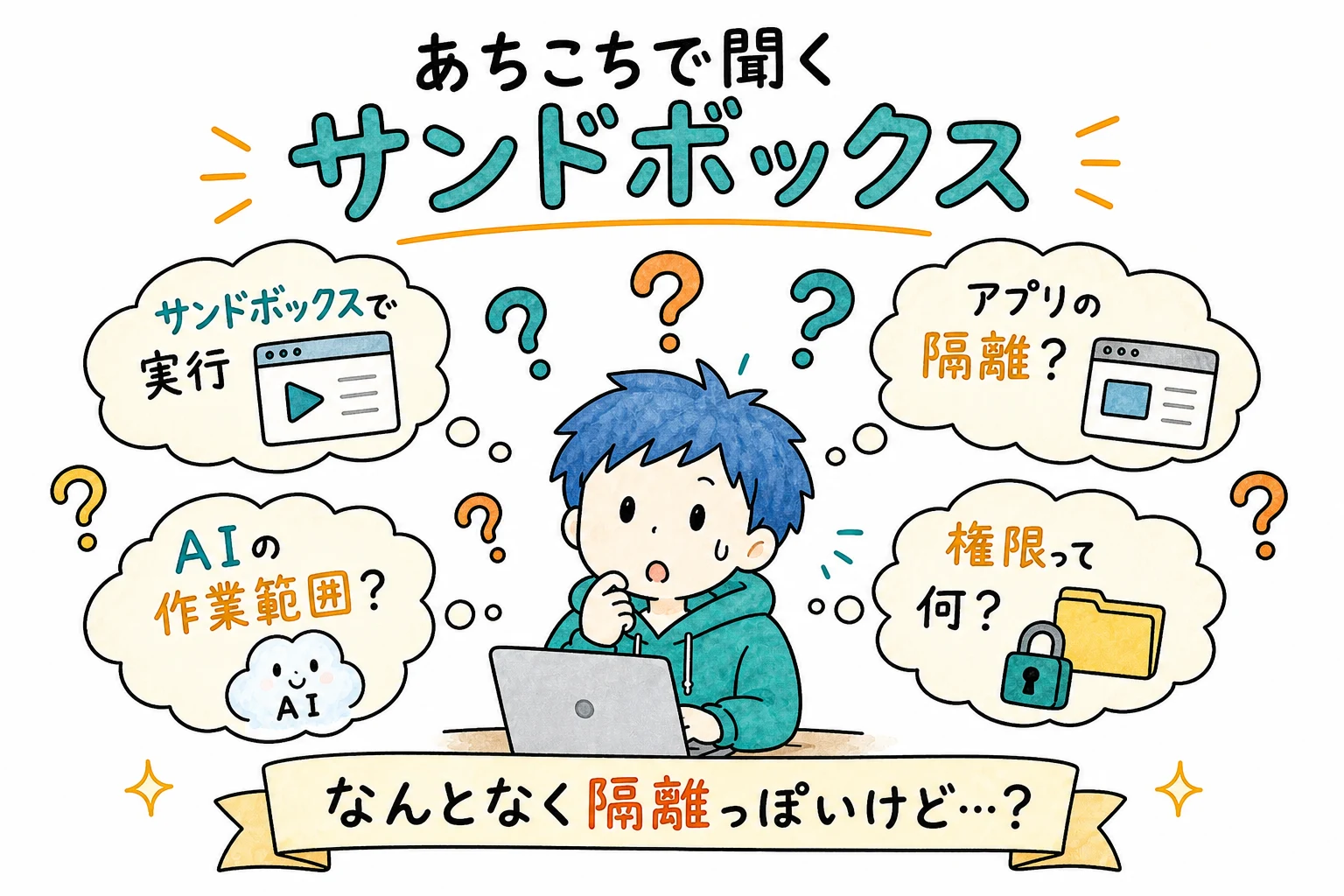
「なんとなく”隔離”っぽい?」くらいのイメージはあっても、何がどう隔離されてるのかはモヤっとしがち。今回はその正体を、ファイアウォールの記事 の話とも繋げてふんわり見ていきます。
サンドボックスってなに?
ざっくり言うと、サンドボックスは 「壊しても本番に影響しない、隔離された”砂場”」 です。
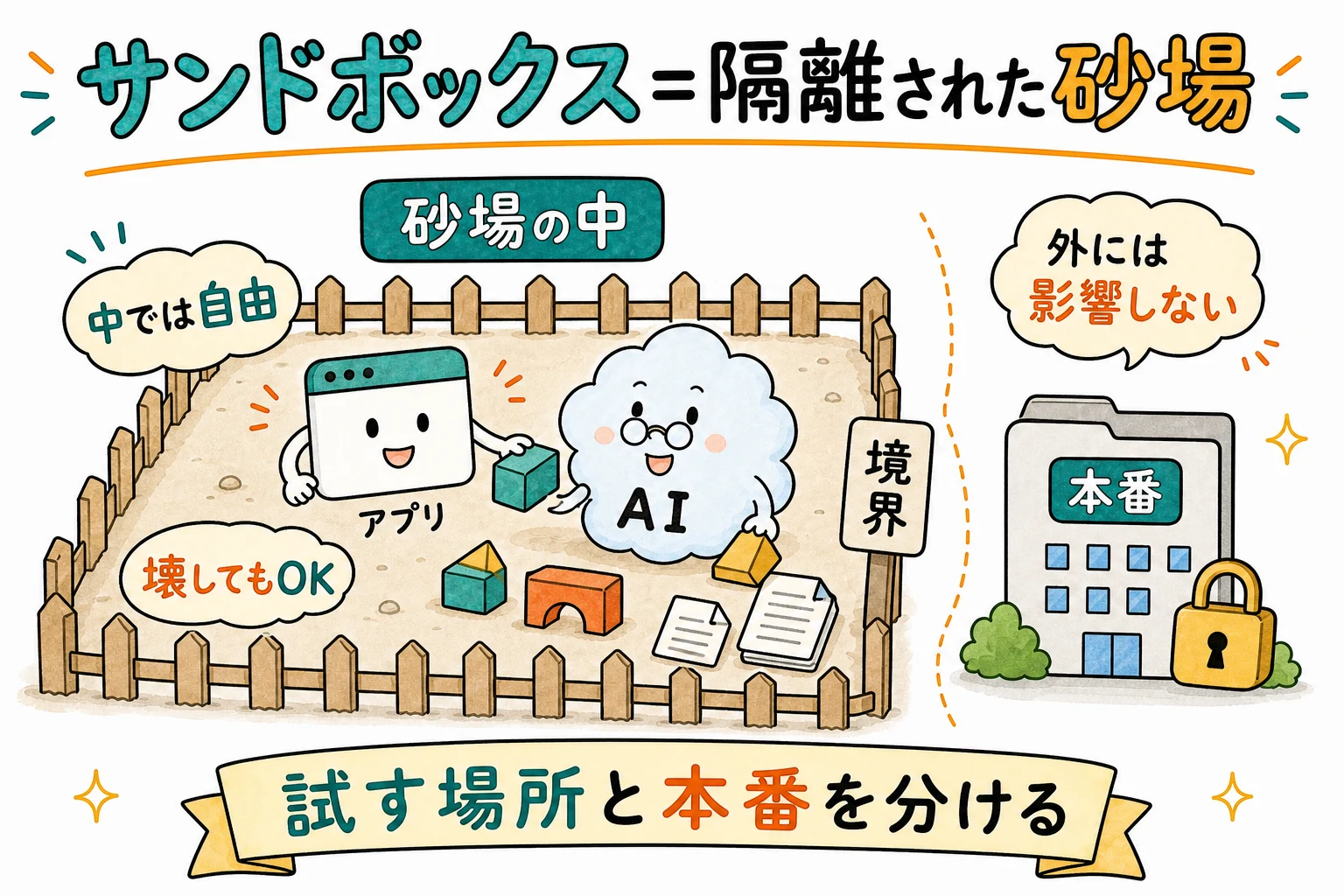
イメージはそのまま 公園の砂場。子供が砂で城を作ったり壊したり、自由に遊べる場所ですよね。
でも砂場から一歩出れば普通の公園。砂場の中で何が起きても、外の芝生や花壇には影響しない——この “隔離されてる安心感” がサンドボックスの本質です。
- 中で自由に動ける:プログラムやAIが自由に試行錯誤できる
- 外には影響しない:本番のファイルや他のアプリを勝手に触れない
→ 名前の由来はまさにこの 公園の砂場(sandbox)。「本番に影響しない、隔離された実験場」というニュアンスを、そのまま IT の世界に持ち込んだ言葉です。
なんで必要なの?
「隔離ってそんなに大事?」の答えは、信用しきれないものを動かすときに必要だから。
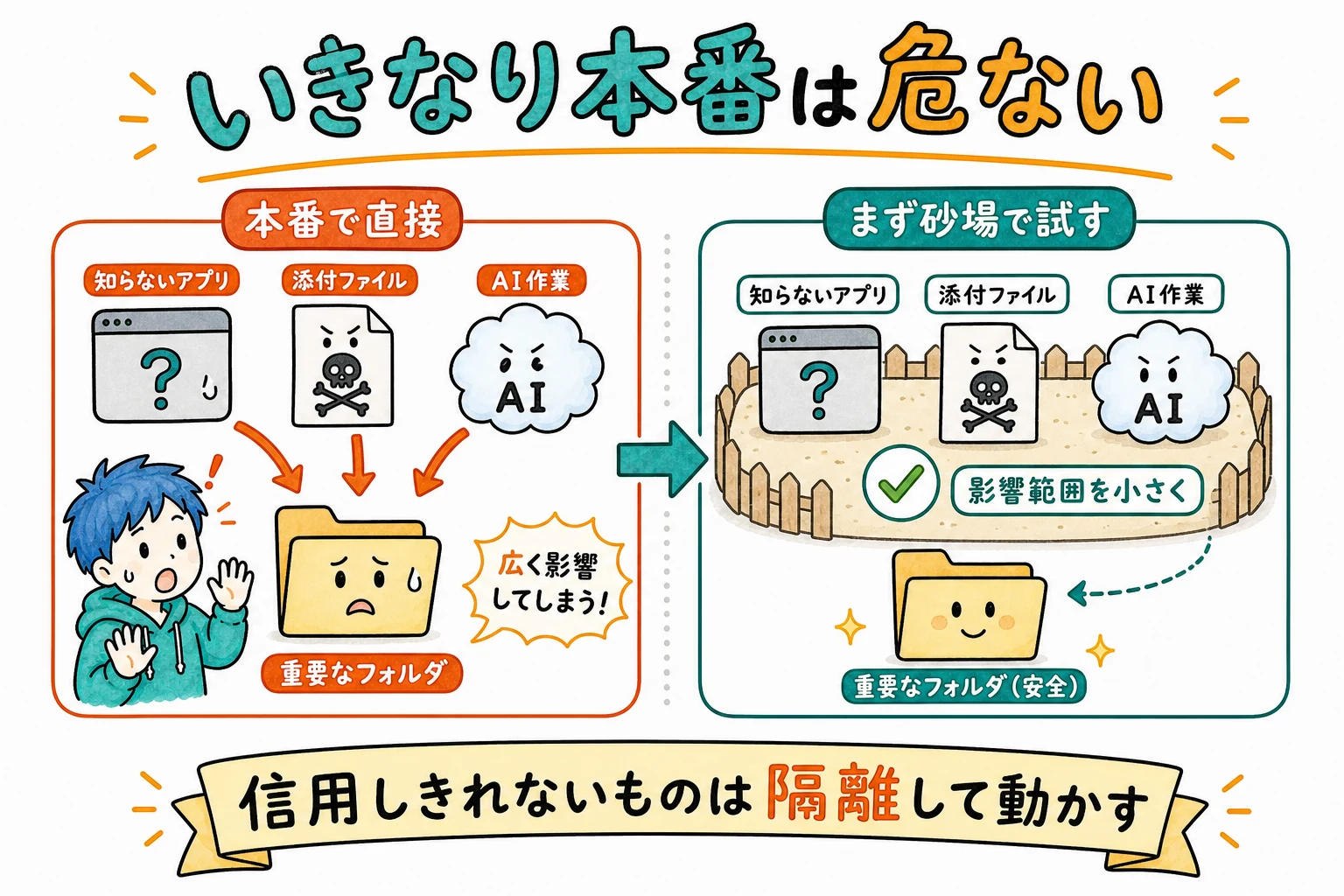
たとえば:
- 知らないアプリを入れたとき、勝手に他のアプリのデータを覗かれたら困る
- メールの添付ファイルを開いたら、いきなり全ファイルを暗号化されたら困る
- AI に自動作業を任せるとき、間違って大事なファイルを消されたら困る
いきなり本番で動かすと影響範囲が読めない。だから「まず砂場の中で動かして様子を見よう」というのが、サンドボックスの基本的な発想です。
実は身の回りに3種類ある
「セキュリティの専門家が使うもの?」と思いがちですが、サンドボックスは既にあなたの周りで3種類働いています。
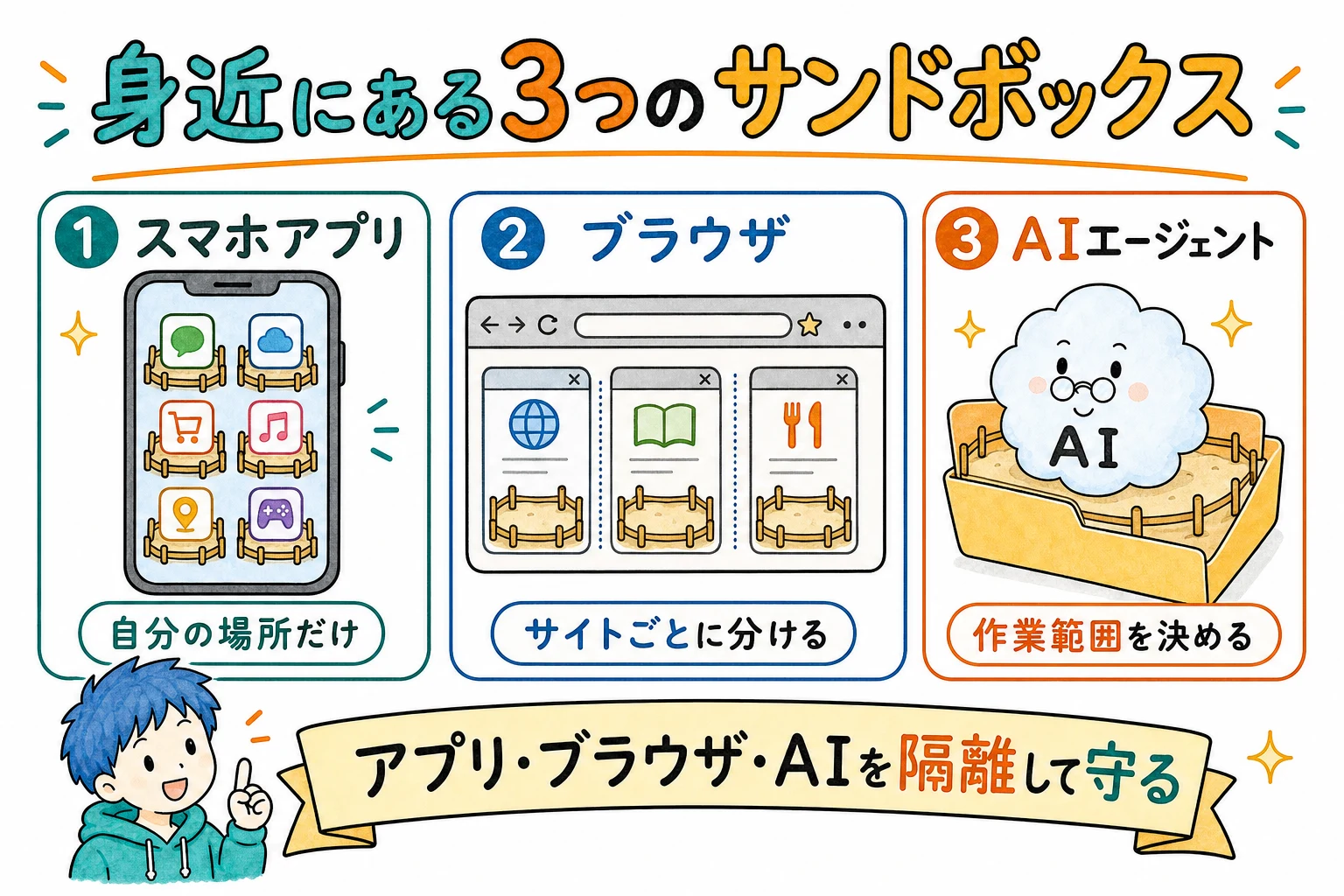
-
① スマホのアプリ iPhone・Android の各アプリは、それぞれ自分専用の”砂場”で動いています。だから LINE が勝手にカメラアプリの内部データを覗く、みたいなことができない
-
② ブラウザのタブ Chrome では、サイトごとに別々の”砂場”(プロセス)で動いています。だから広告タブでイヤなスクリプトが動いても、隣で開いてる銀行タブには影響しにくい
-
③ AIエージェント(Claude Code 等) AI がファイルを触ったりコマンドを実行したりする時、専用の作業フォルダを砂場として与える設定がある
→ つまり、特別なことをしなくても、あなたのスマホやブラウザは既にサンドボックスで守られてる。「サンドボックスって何?」と思っている今この瞬間も、しっかり働いてくれています。
※ 補足:①で写真ライブラリなど”共有の場所”を見るときは、後述の「権限の許可」が別途必要。②の分離は厳密には「タブごと」ではなく「サイトごと」で、これは Chrome の Site Isolation という仕組み(2018年から既定でオン)。Safari もページごとにプロセスを分けていますが、サイト単位の分離は現在も開発が進んでいる途中です
AI時代のサンドボックス
サンドボックスがいま特に注目されてるのは、AIに作業を任せる場面が増えてきたから。

たとえば Claude Code や ChatGPT のエージェント機能でファイル操作をお願いする時:
- 見える範囲を決めておく:「このフォルダの中だけ触っていいよ」と最初に指定
- 外に手を出そうとすると止まる:指定した範囲の外にあるファイルを触ろうとすると、確認が入るか、そもそも止められる
- 失敗してもリカバリしやすい:万が一おかしくなっても、作業用フォルダごと消して作り直せばOK
→ AIは強力な分、“どこまで任せていいか”の線引きが重要。サンドボックスはその線引きを技術的にサポートしてくれる仕組みです。
「まず砂場で試して、うまく動いたら本番に持っていく」——この運用が、AI時代に広がりつつあります。
※ 補足(AI エージェント限定):以前は “聞き返す・拒否する” 権限の仕組みが中心でしたが、いまは OS 側が境界を強制するタイプも入ってきています(Claude Code は macOS の Seatbelt という仕組みを使い、触れるファイルと通信先を OS レベルで制限します)。さらに強固にしたい場合は「コンテナ」と呼ばれる別の隔離技術と組み合わせます
境界を越えるとき:権限の要求
砂場の中では自由でも、外の世界に触れたいときには許可が必要。これがスマホでよく見る「◯◯へのアクセスを許可しますか?」ダイアログの正体です。
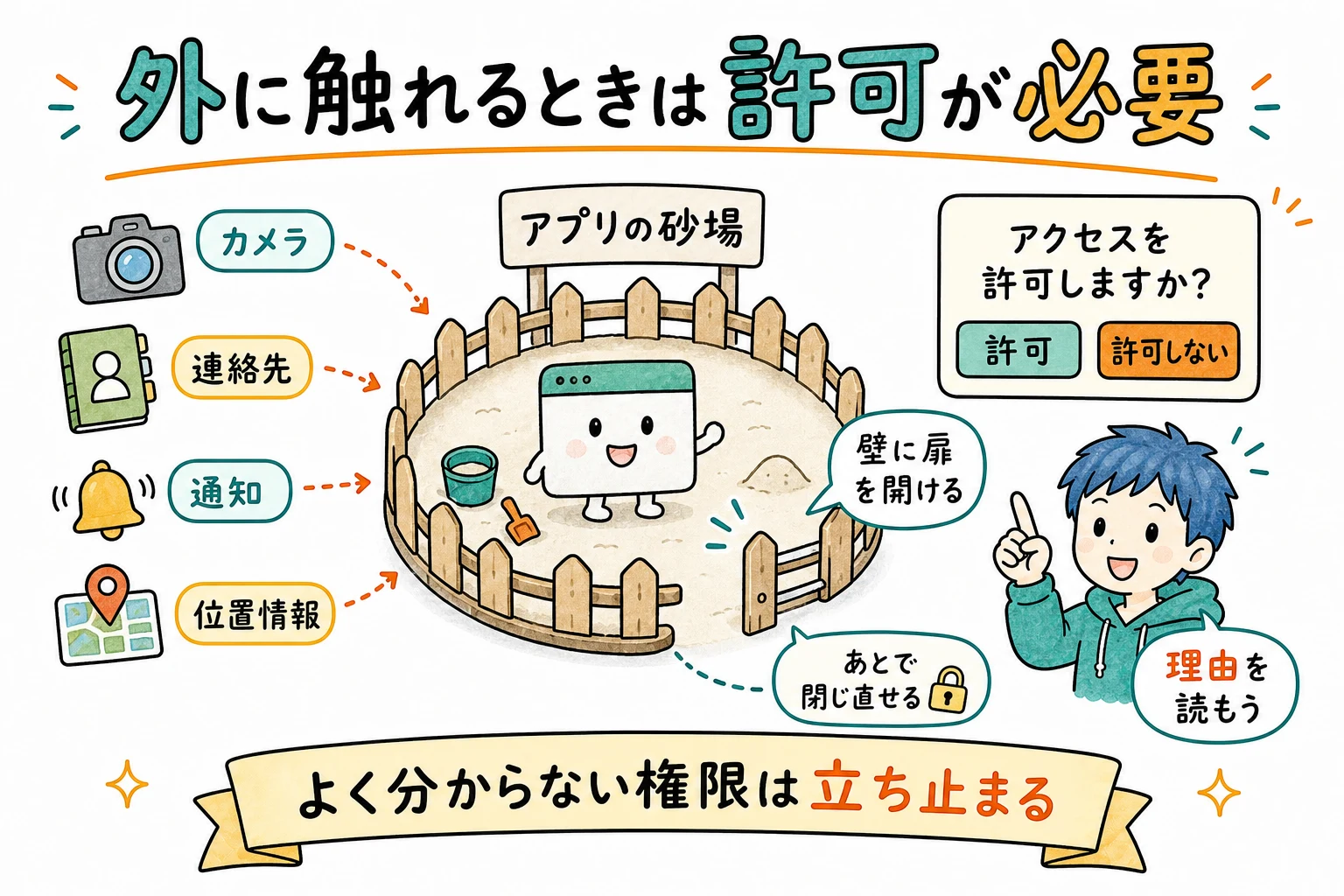
- 「カメラを使用してもよいですか?」
- 「連絡先へのアクセスを許可しますか?」
- 「通知を送ってもよいですか?」
これらは全部、アプリが自分の砂場の外にあるもの(カメラ・連絡先・通知機能)を触りたい時の”砂場の壁を越える申請”。あなたが「許可」を押すと、その分だけ壁に扉が一つ開くイメージです(設定でいつでも閉じ直せます)。
→ だから 「よく分からない権限は許可しない」 が大事。砂場の壁を無闇に壊さない習慣が、スマホやPCの安全を守ります。
とはいえ必要な機能まで拒否すると、アプリが動かなくて困ることも。“何のために”許可を求めてるかを読むクセをつけるのが、日常での付き合い方です。
執筆こぼれ話
この記事を書いてる時、実は ken 自身も Claude Code のサンドボックスにお世話になっています。ふんわりIT図解の記事執筆は、Claude Code に「このフォルダの中だけ触っていいよ」と作業範囲を渡して、間違って別プロジェクトを壊さないようにしている状態。AIと一緒に作業する人は、知らず知らずサンドボックスの恩恵を受けている——気付いたら妙な安心感がありました🪶
まとめ

ふんわり理解チェック
- サンドボックス=壊しても本番に影響しない「隔離された砂場」
- 信用しきれないもの(新しいアプリ・不審な添付・AI作業)を動かすときに便利
- スマホアプリ・ブラウザタブ・AIエージェントの3種類で既に働いている
- 砂場の外に触れるときは「権限の許可」が必要——ダイアログの正体はこれ
- AI時代は「まず砂場で試す」運用が広がりつつある
「サンドボックス」は身構えると難しく聞こえますが、要は 公園の砂場と同じ”隔離された安全な場所”。ファイアウォール・アプリ・AIエージェント の話と合わせて読むと、“安全に動かす”仕組みの全体像 が一気に見えてきます🪶