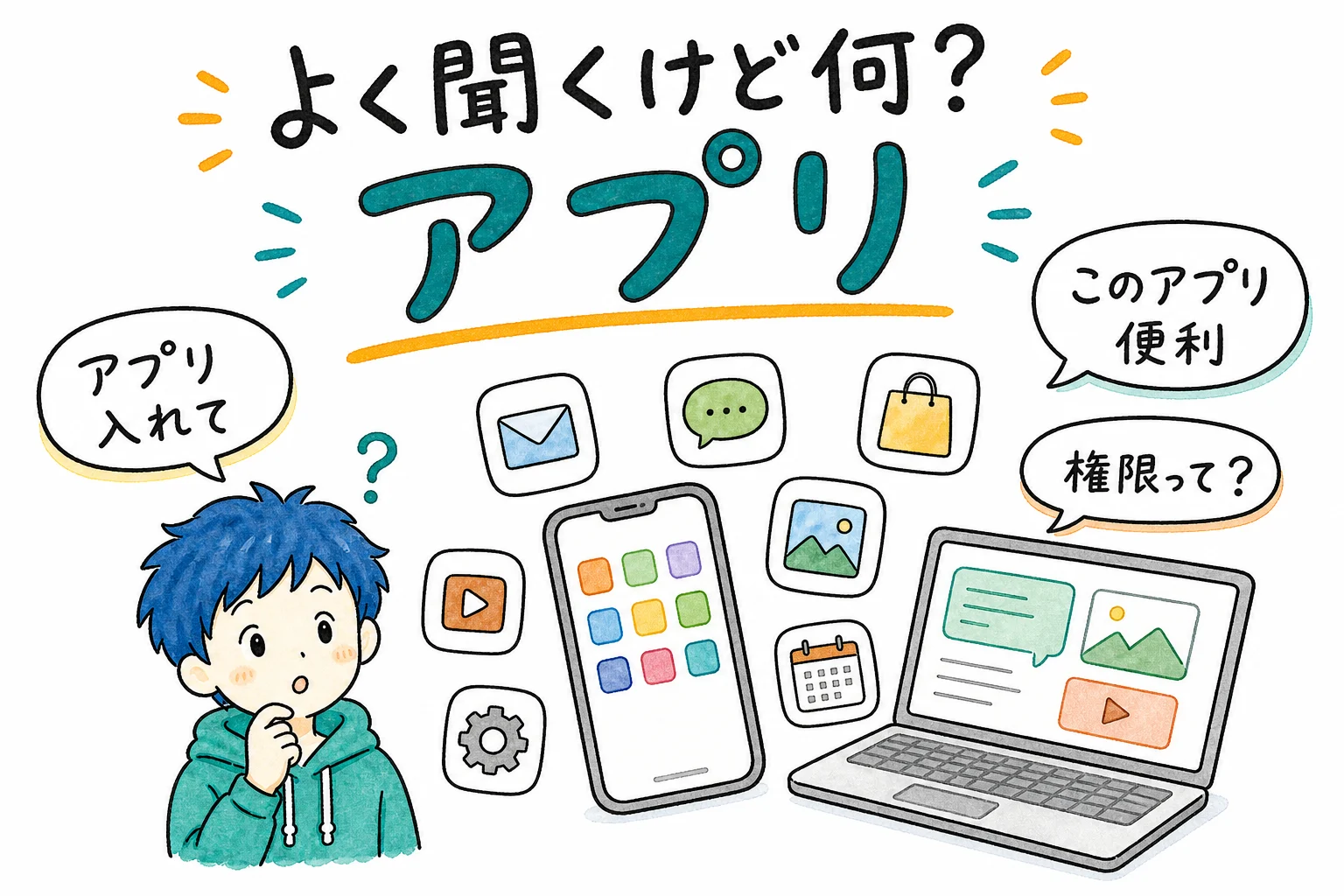
「アプリを入れて」「このアプリ便利」「アプリの権限がうるさい」…
スマホでも PC でも、毎日のように出てくる「アプリ」。
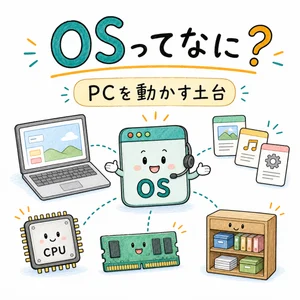
OSの記事 で「アプリは OS の上で動く」と触れました。今回は、もう一段踏み込んで 「アプリの正体・種類・選び方」 を、ふんわり見ていきます。
アプリってなに?
ざっくり言うと、アプリは 「OSの上で動く、目的別の道具」 です。
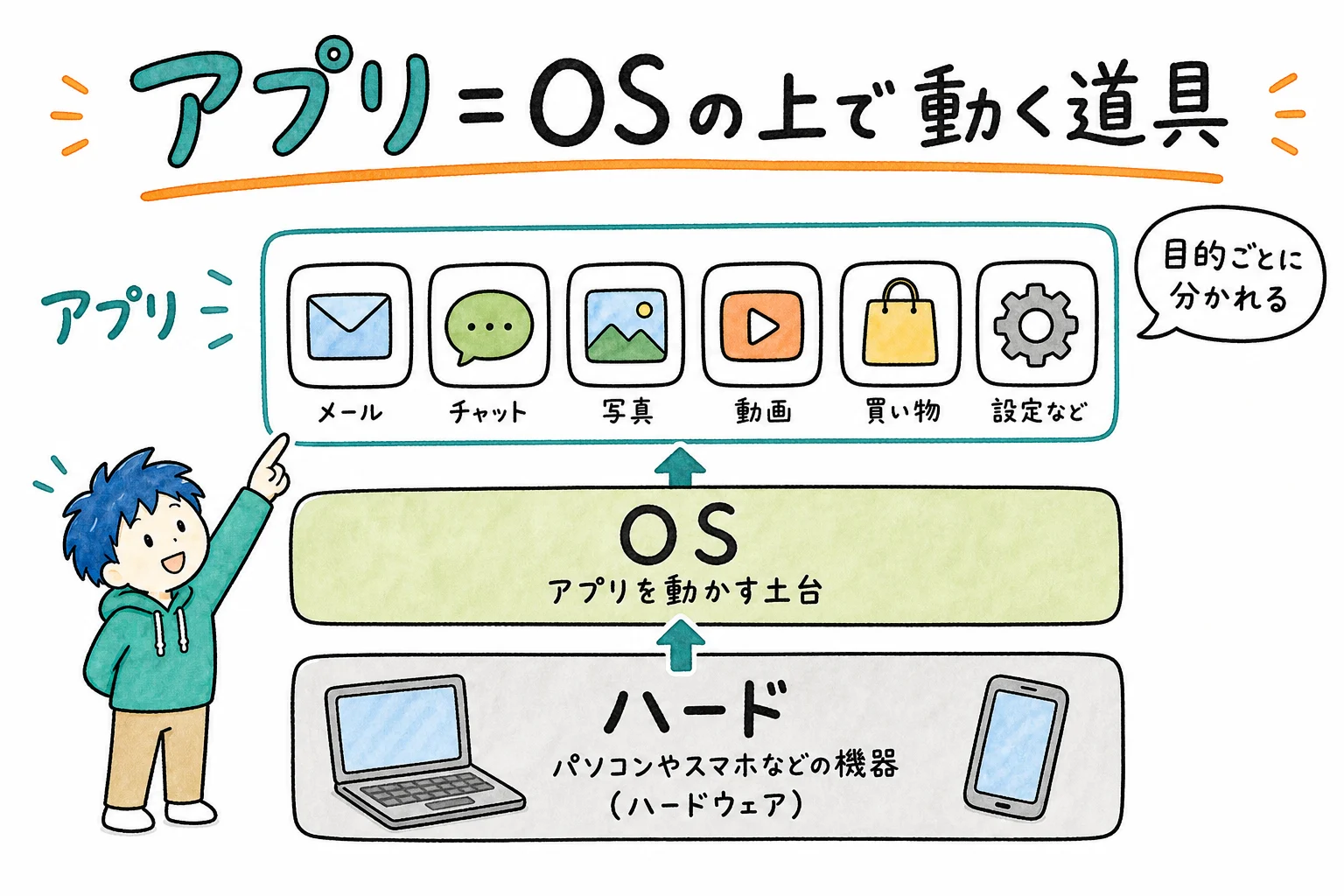
正式名称は アプリケーション(Application)。「特定の目的を達成するためのソフトウェア」で、メール・チャット・写真・動画・買い物など、目的ごとに分かれた専門の道具 が用意されているイメージ。
スマホ・PC の中で、立ち位置はこう:
- ハードウェア(CPU・メモリ・画面 等):物理的な部品
- OS(Windows / macOS / iOS / Android):ハードとアプリの翻訳者
- アプリ:あなたが直接触る道具(LINE・Chrome・Word 等)
つまりアプリは 「あなたが画面でタップ・クリックして操作する一番上の層」。OS は裏で支え、ハードは物理的に動く——この3層が揃って初めて、PC・スマホが「使える状態」になります。
アプリの3つの種類
「アプリ」と一言で言っても、実は 3種類 あります。違いを知ると、選び方が変わる。
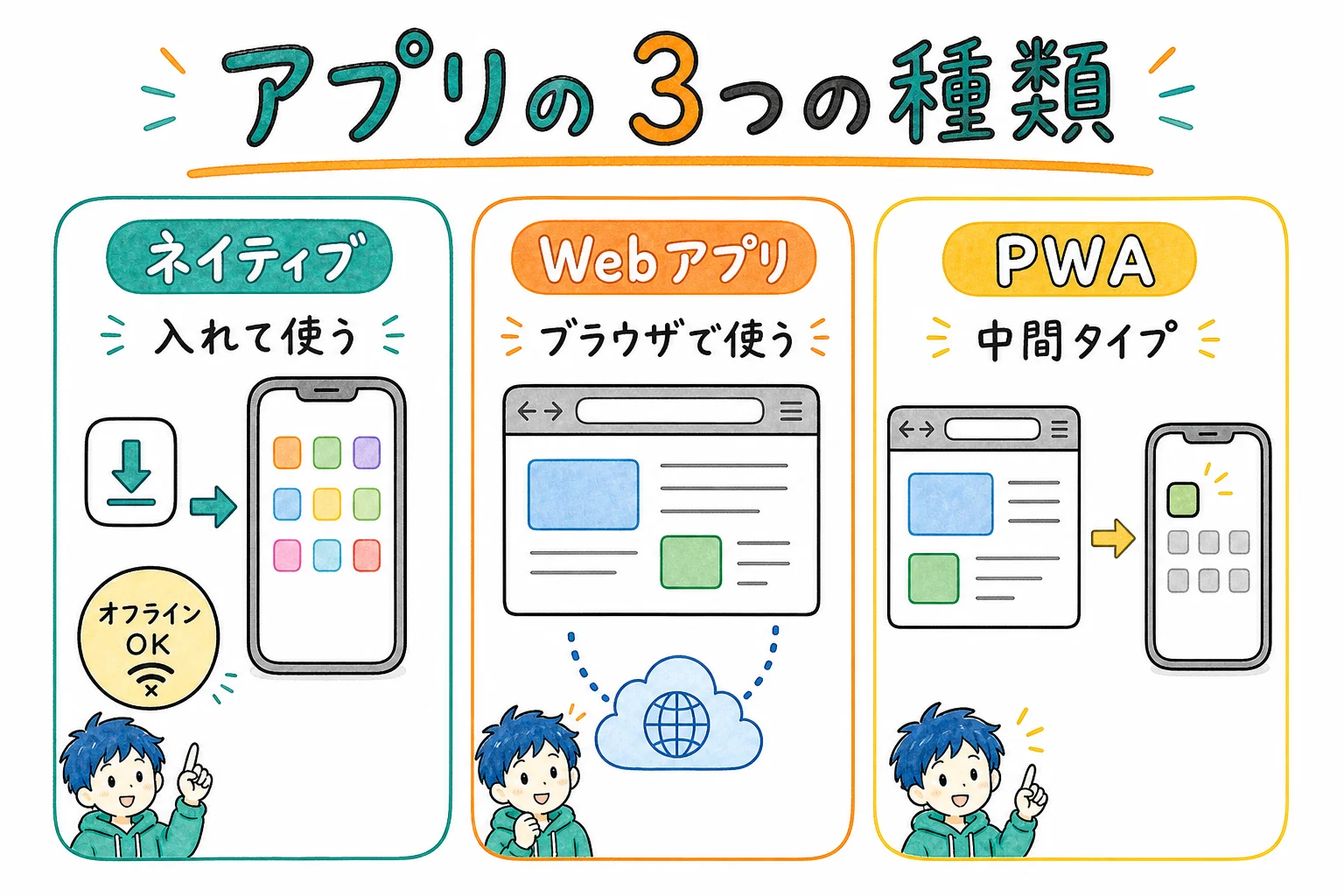
ネイティブアプリ
端末にインストールして使う本格的なアプリ(LINE・Instagram・ゲーム・Word/Excel デスクトップ版 等)。動作が速く・オフラインでも使え・カメラやGPS など端末の機能をフル活用できる のが強み。一方、容量を食う・OSごとに別バージョンが必要(iOS版・Android版・Windows版で別開発)が弱み。
Webアプリ
ブラウザの中で動くアプリ(Gmail・Google ドキュメント・ChatGPT・Notion Web版・Figma 等)。インストール不要・常に最新版・どのOSでも同じ体験 が強み。一方、ネット必須でオフラインだと使えない・端末機能アクセスに制限 が弱み。
PWA(Progressive Web App)
Webアプリだけど、アプリのようにホーム画面に追加できるハイブリッド型(X(旧Twitter)・Spotify・Starbucks 等)。インストールが軽い・Webとアプリの良いとこ取り が強み。まだ対応サービスが限定的 なのが弱み。
→ 多くの人が「アプリ」と聞いてイメージするのは ネイティブアプリ。でも実は Web アプリの世界もどんどん拡大中(Gmail もChatGPT もブラウザで使える時代)。
どこからインストールする?
ネイティブアプリは「どこから手に入れるか」で安全性が大きく変わります。同じアプリ名でも、入手元次第で本物にも偽物にもなり得る。
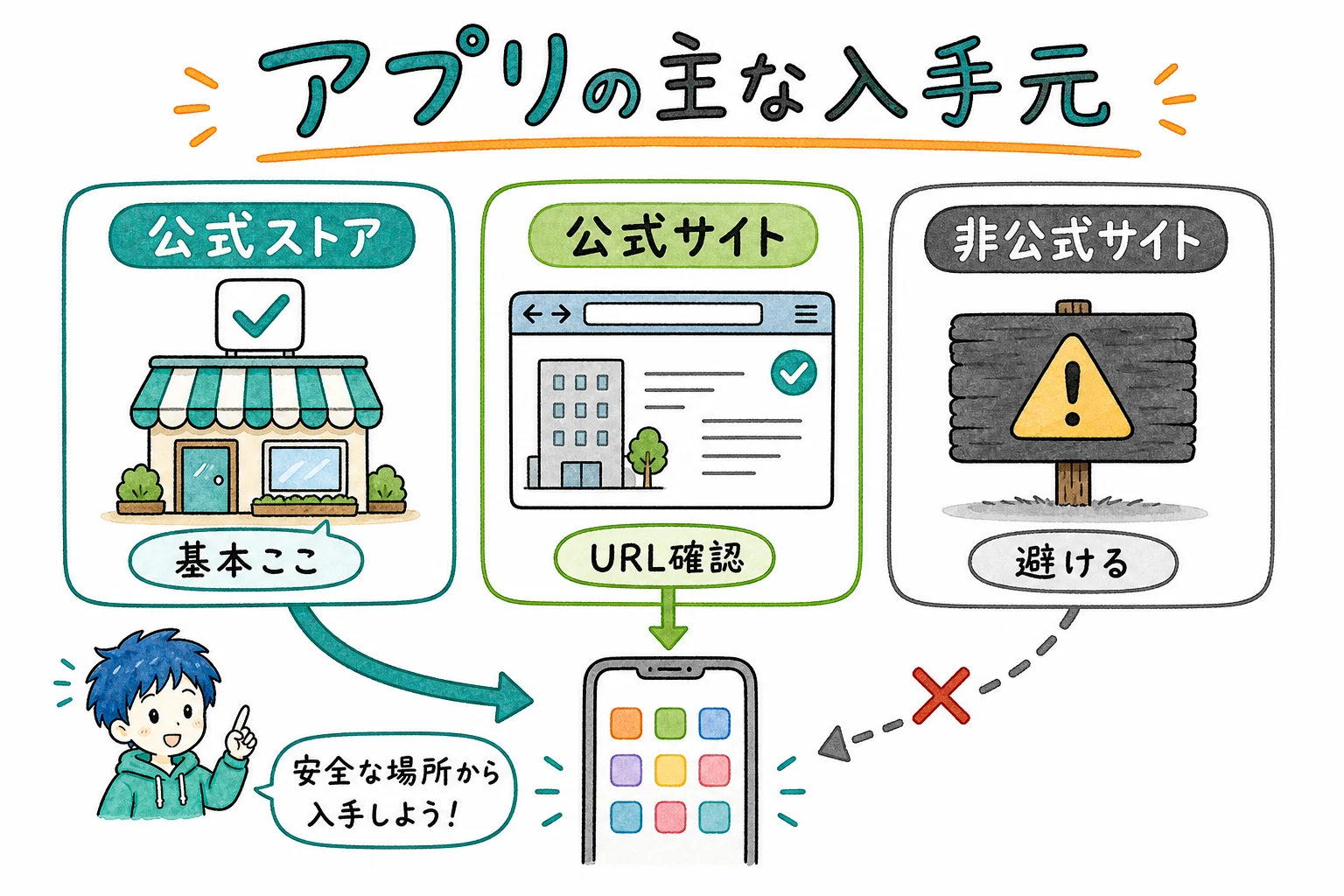
公式アプリストア(最も安全)
スマホなら App Store / Google Play、PC なら Microsoft Store / Mac App Store。Apple・Google・Microsoft の審査を通ったアプリだけが並ぶので、個人ユーザーは基本これ一択で良い。
メーカー公式サイト
Adobe(Photoshop等)・Microsoft 365・Zoom など、公式ストア未配信のアプリは メーカー公式サイトから直接ダウンロード する方法。信頼できるメーカーなら安全だが、URL を打ち間違えると偽サイトに当たることもあるので公式ドメインを必ず確認。
野良アプリ(非公式サイト)
ストア・公式サイト以外から落とすアプリ。審査を通ってない・ウイルス入りの可能性が高い・正規アプリを装った偽物も混ざるので、個人ユーザーは絶対避ける。
→ 「公式ストア or 信頼できるメーカー公式サイト」が安全の鉄則。怪しい広告やメールリンクからのダウンロードも要注意。
アプリの安全な選び方
公式ストアに並んでるアプリでも、全部が安全とは限らない。「公式」を偽った詐欺アプリ が紛れ込むこともあるので、4つの軸で軽くチェック するクセを。
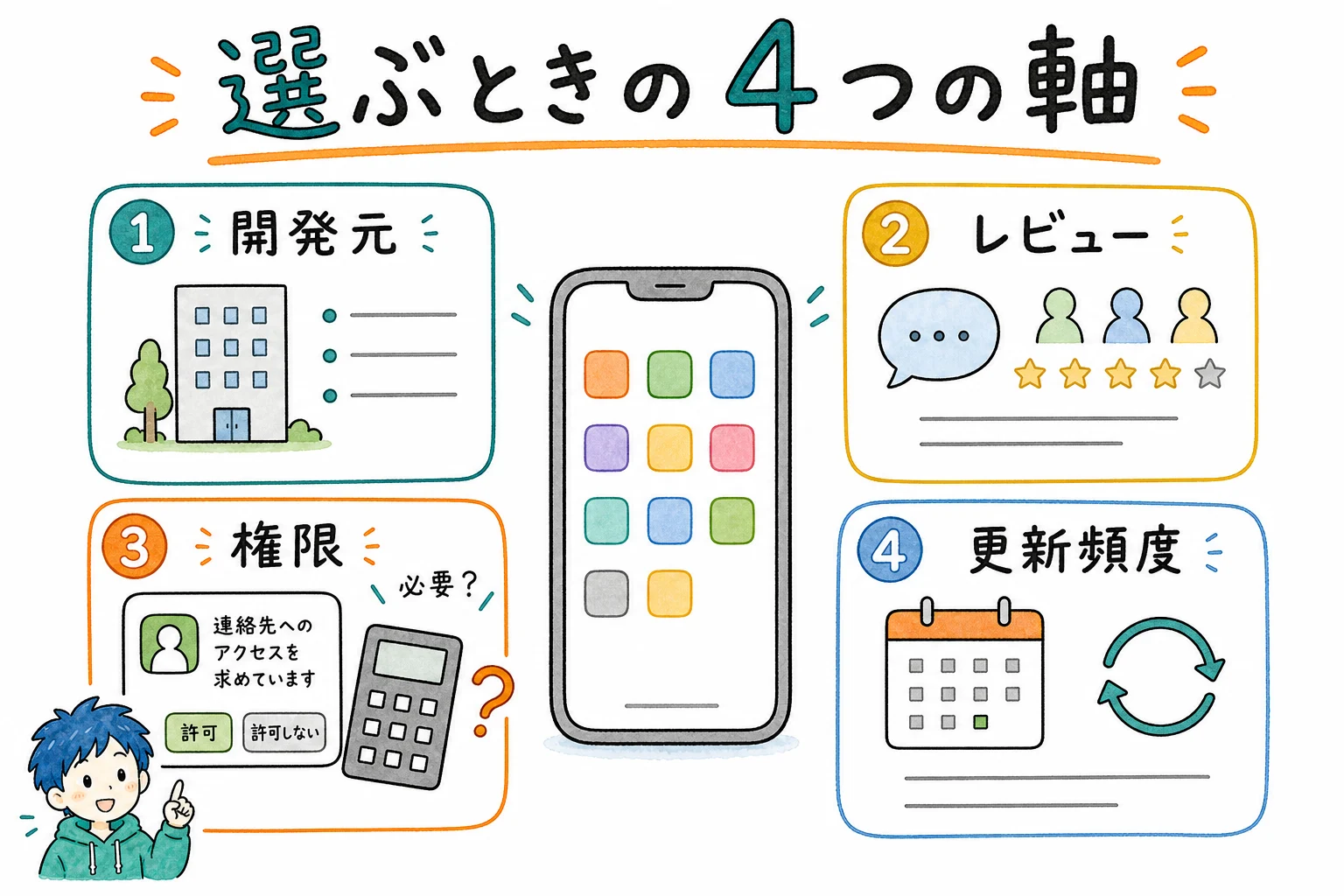
- 開発元:知ってる会社・公式かどうか。企業名・ロゴ・公式マークを確認
- レビュー:星4以上が目安。極端な高評価で短いコメントばかりは怪しい
- 権限:「カメラ・連絡先・位置情報を許可?」と聞かれる時、そのアプリに本当に必要? を考える(例:電卓が連絡先を求めたら不審)
- 更新頻度:長年放置されてるアプリはセキュリティ穴が残ったまま
→ 4つどれかに引っかかったら一旦立ち止まる。二段階認証 や パスワードマネージャー を併用すれば、もし情報漏洩しても被害最小化できる。
アプリのデータはどこにある?
「アプリで作ったデータ、どこにあるの?」は 端末紛失時の不安 に直結する話。スマホを落として「あの写真、戻ってくる?」と血の気が引く時に効いてくる知識です。
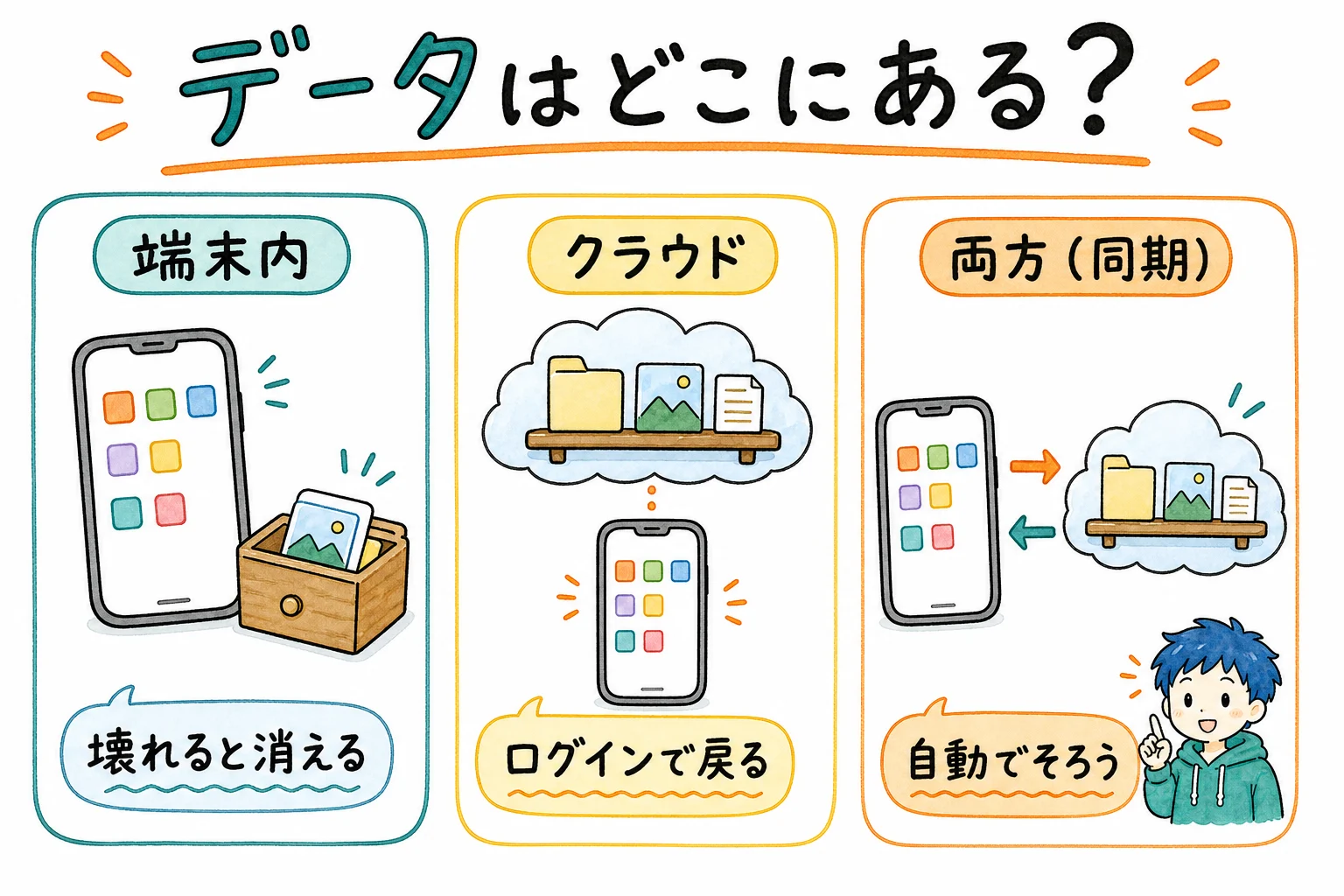
アプリのデータ保存先は大きく3パターン:
- 端末内のみ:メモ帳・電卓・設定アプリなど。端末が壊れたらデータも消える
- クラウド上:Gmail・Google ドキュメント・LINE のトーク履歴(バックアップ有効時)など。端末が壊れてもログインで取り戻せる
- 両方(同期):Notion・iCloud 連携アプリなど。端末で作業しつつクラウドに自動保存される
意識すべきは「端末が壊れた時、データは戻ってくるか」。Gmail のような完全クラウド型ならログインで即復活、メモ帳のような端末内のみだと諦めるしかない。重要なデータを扱うアプリは クラウド連携前提で選ぶ と安心(詳しくは クラウドストレージの記事 で)。
逆に「ネットに上げたくない」データ(パスワードメモ・日記など)は 端末内保存型 か、端末内で暗号化されるアプリ(1Password等)を使う、と使い分けるのが現代的。
まとめ
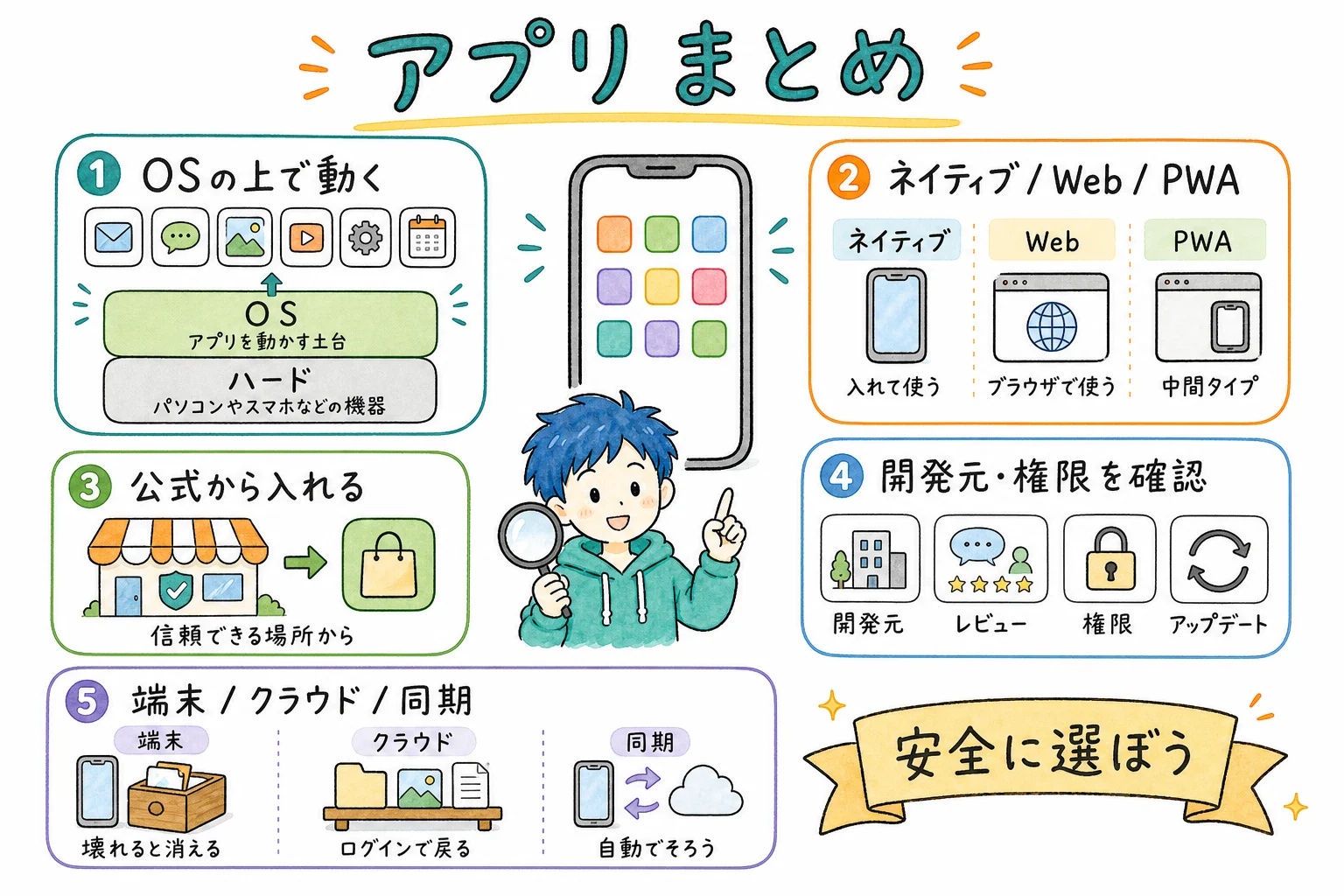
ふんわり理解チェック
- アプリ=OSの上で動く目的別の道具。ハード→OS→アプリの3層構造
- 3つの種類:ネイティブアプリ(インストール型)・Webアプリ(ブラウザ)・PWA(中間)
- 入手は公式ストア(App Store/Google Play)かメーカー公式サイトから。野良は避ける
- 選び方の4軸:開発元・レビュー・権限・更新頻度
- データ保存先は端末内/クラウド/両方の3パターン。重要データはクラウド連携前提
「アプリ」は普段意識せず使ってますが、仕組みを知ると選び方・使い方がぐっと変わる。
- どこから入れるかを意識すれば安全性が上がる
- 3種類の違いを知れば「インストールしなくていい場面」が分かる
- データ保存先を意識すれば、端末紛失時の不安が消える
スマホ・PC を毎日触る以上、アプリとの付き合い方は ITリテラシーの基本。ふんわりでも知っておくと、トラブル予防にも繋がります。