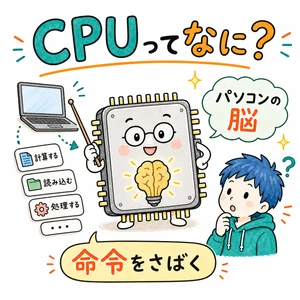
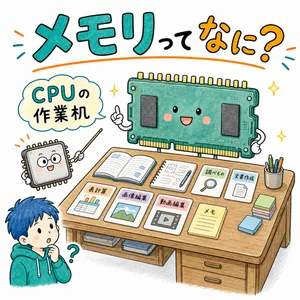
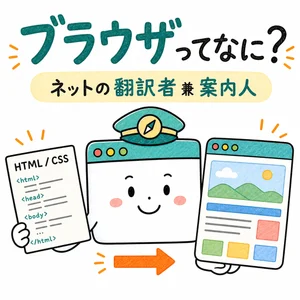
「Windows」「macOS」「iOS」「OS のアップデート来てます」… PC でもスマホでも、必ず出てくる「OS」という言葉。
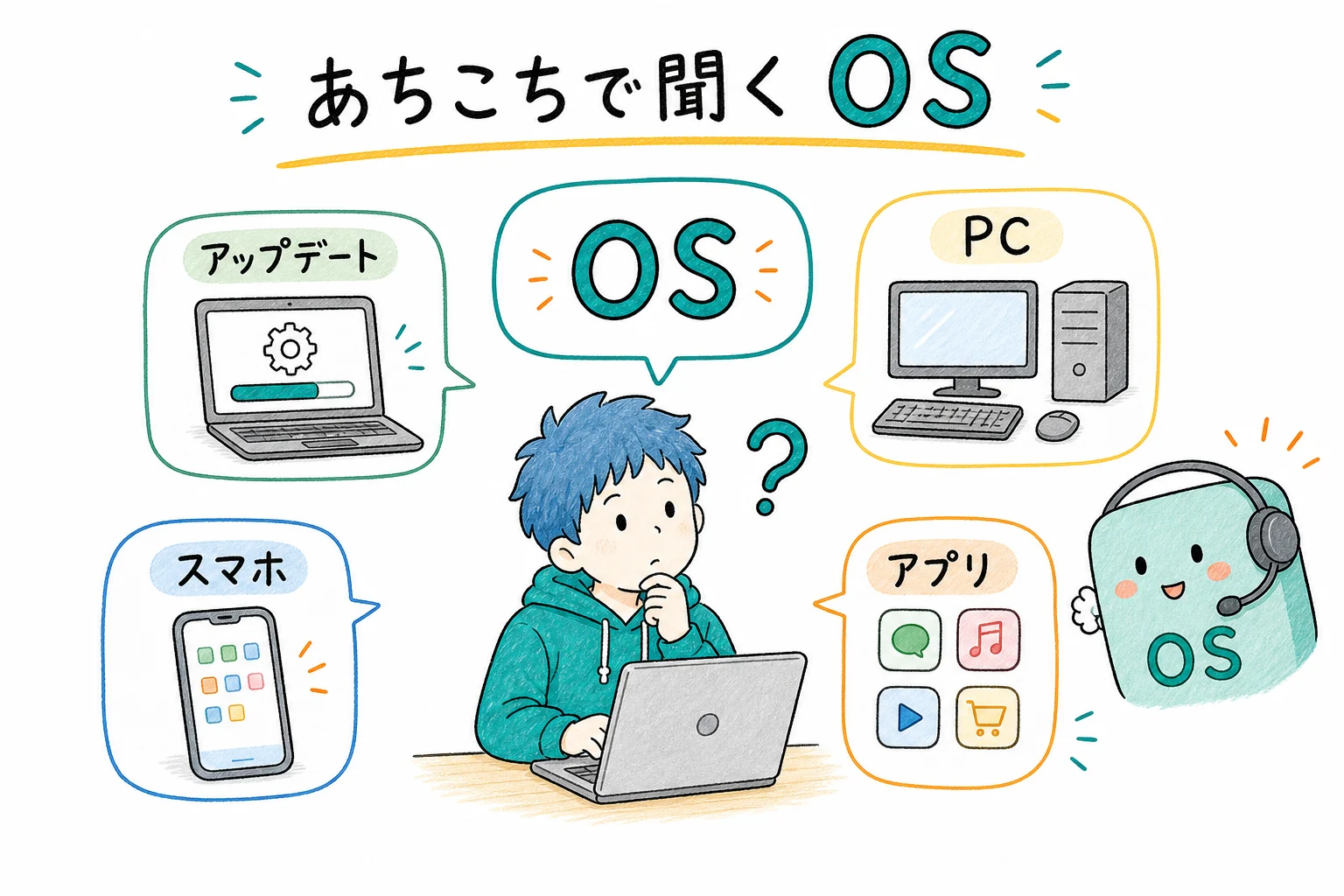
CPU・メモリ・ストレージ でハードウェアを見てきました。今回はその上で動く あなたと PC をつなぐ翻訳者——OS を、ふんわり見ていきます。
OS ってなに?
ざっくり言うと、OS は あなたと PC のあいだに立つ「翻訳者・サポーター」 です。
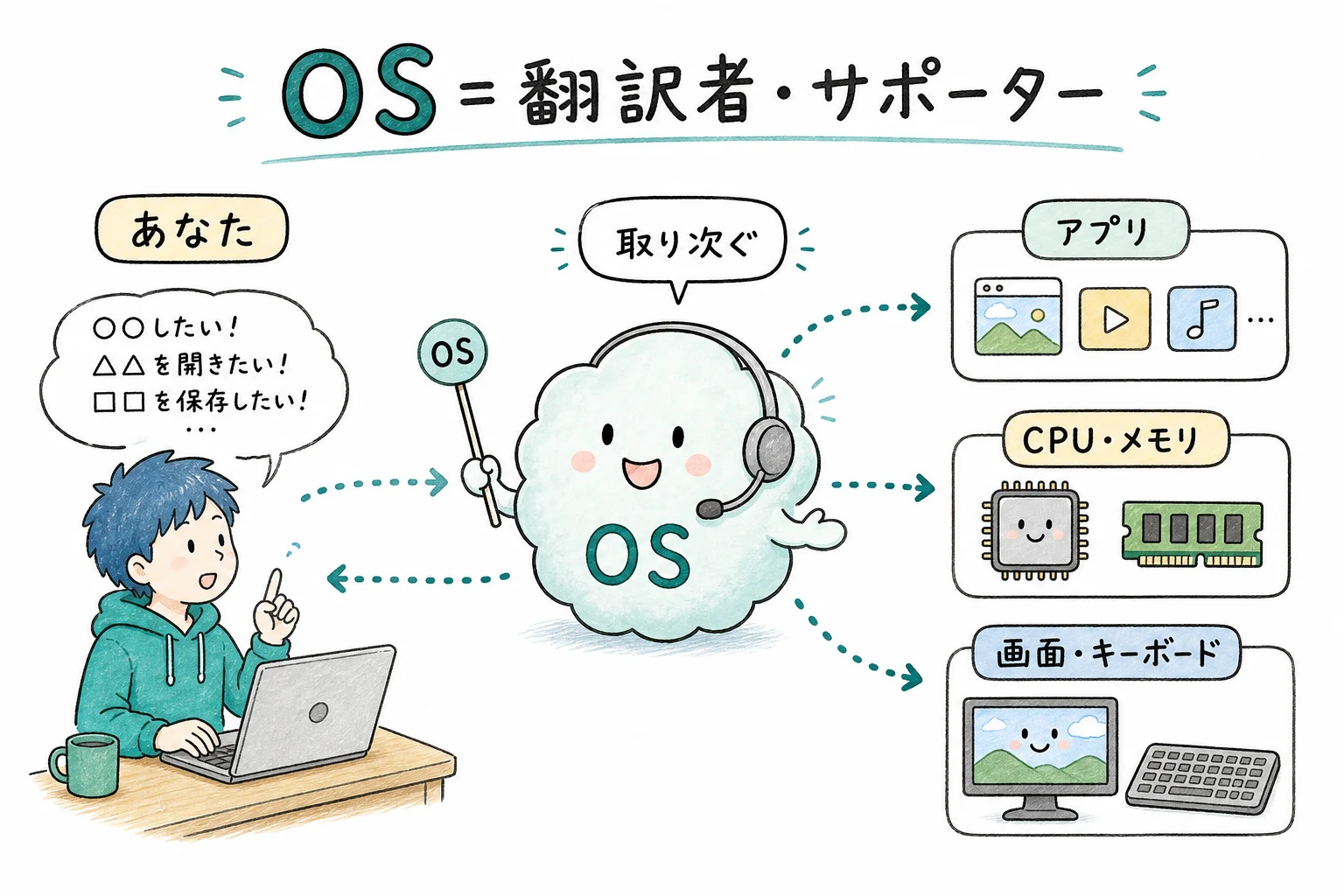
正式名称は Operating System(オペレーティング・システム)。あなたの操作を受け取り、ハードウェアやアプリのあいだで翻訳・取り次ぎをしてくれる土台のソフトウェア です。
たとえば「Word をダブルクリックして起動する」というシンプルな操作。その裏で OS は:
- マウスのクリック を受け取る
- ストレージから Word の本体をメモリに読み込む よう指示
- CPU に Word を動かすよう 仕事を割り当てる
- 画面に Word のウィンドウを描画 するよう GPU に頼む
- キーボード入力を Word に届ける 中継役を担う
→ つまり OS なしでは、ハードウェアもアプリも単体では動けない。OS が全てを翻訳・取り次いで初めて「PC として使える状態」になるんです。
代表的な OS
OS は大きく分けて5種類が現代の主流です。
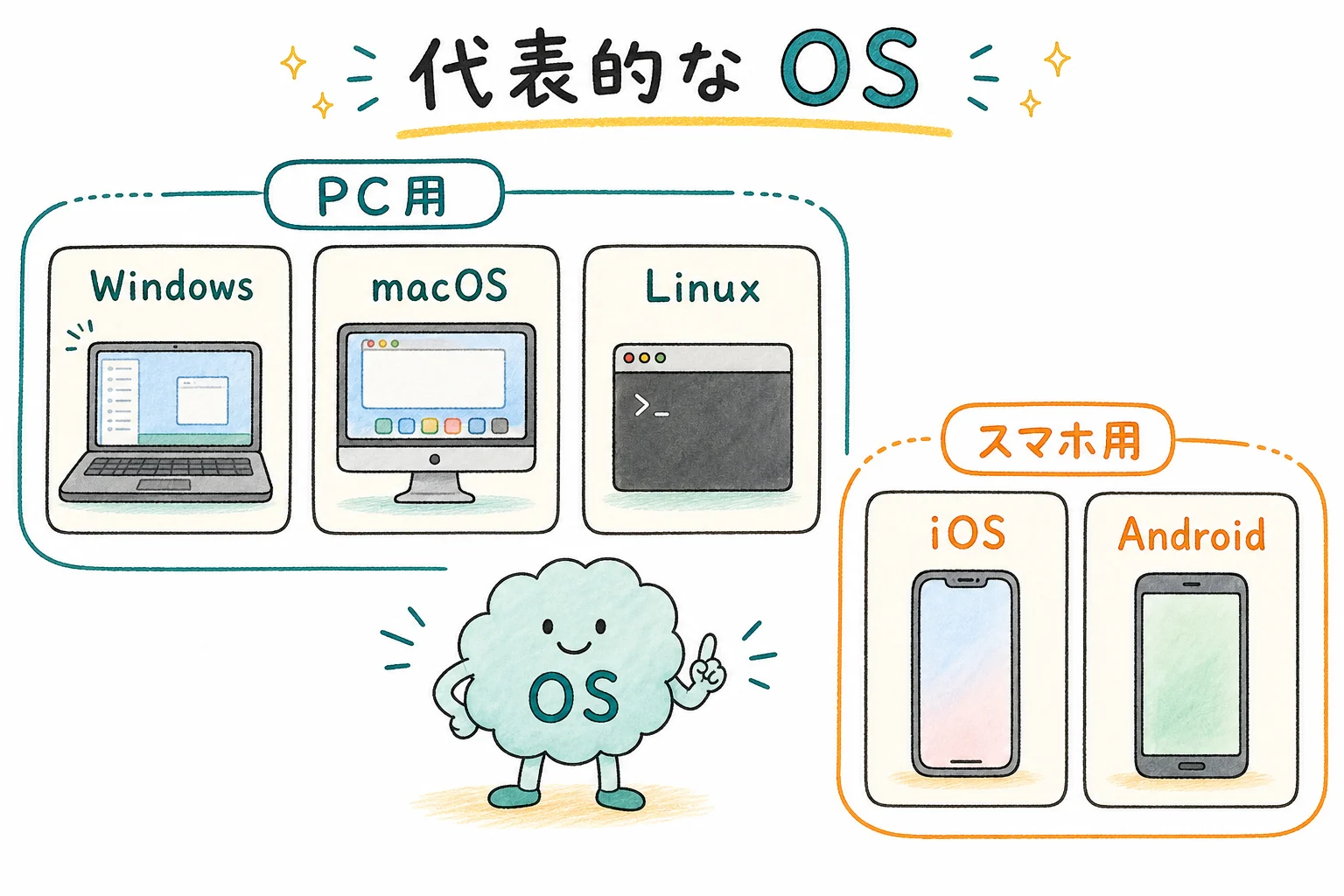
🖥️ PC 用
- Windows(マイクロソフト製):世界で最もシェアが大きい。ビジネス・ゲーム・家庭用すべてに強い
- macOS(アップル製):Mac 専用。デザイン・クリエイティブ分野で強い
- Linux(オープンソース):無料で使えて、サーバー用途や開発者に人気
📱 スマホ・タブレット用
- iOS(アップル製):iPhone 専用(iPad は別の「iPadOS」が乗ってる)
- Android(グーグル製):iPhone 以外のほとんどのスマホ
→ PC を買うなら Windows か Mac、スマホを買うなら iPhone (iOS) か Android が現代の二択。それぞれの選び方は別記事で深堀り予定です。
なぜ OS が必要なの?
「OSなしで PC は動かないの?」という疑問への答え。答えは 動きません。
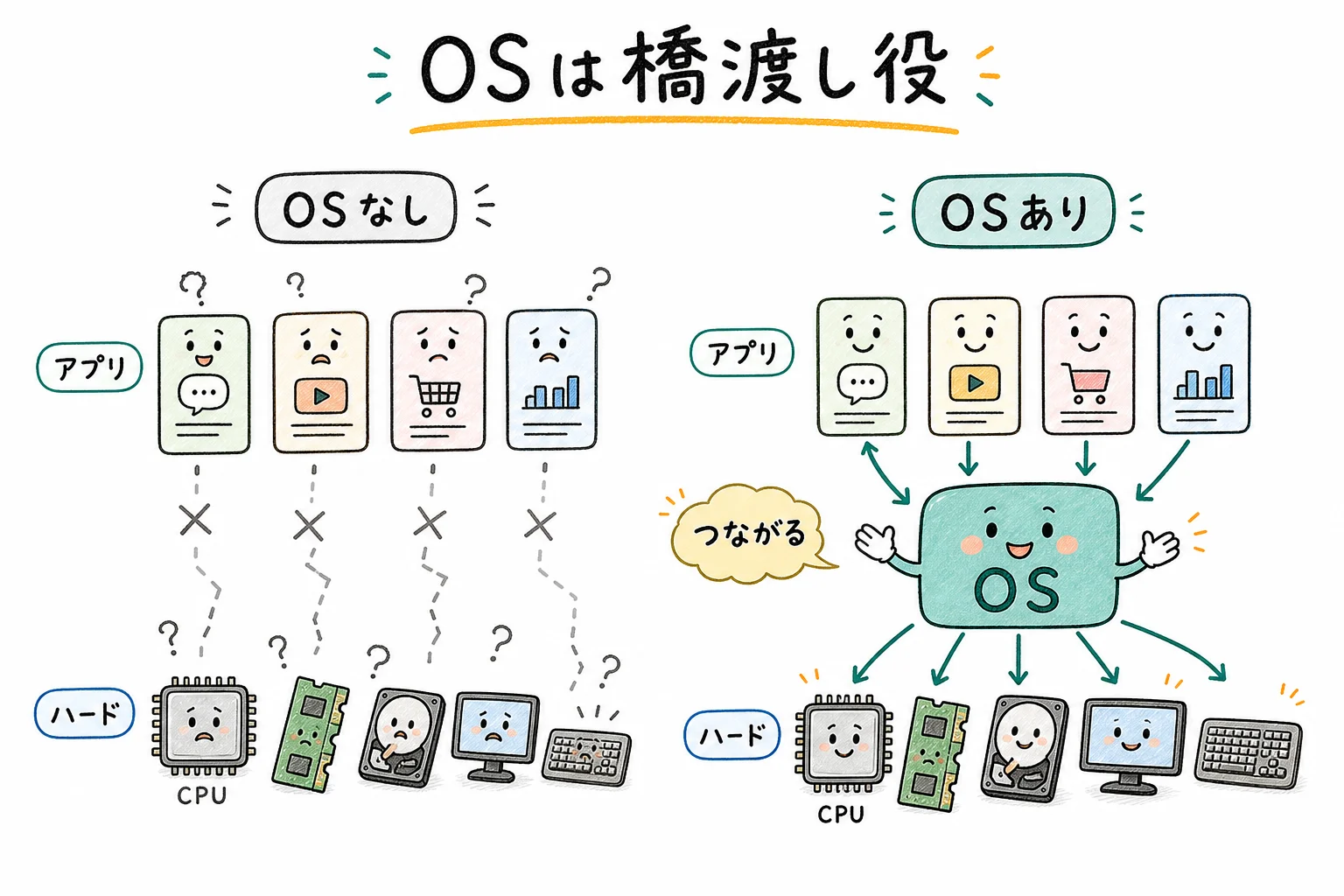
OS の役割は主に3つ:
1. アプリとハードウェアの通訳をする
CPU・メモリ・ストレージ・キーボード・画面など、ハードウェアを動かすには 専門的で複雑な指示 が必要。アプリが直接ハードを動かすのではなく、間に OS が立って通訳する ことで、アプリは「OS の決まりに従って頼めば動く」状態になっている。
2. アプリを動かす土台になる
アプリは OS の上で動きます。「Word は Windows / macOS の上で動く」「LINE は iOS / Android の上で動く」というのはこの構造。OS が違えば、同じアプリは原則動かない(一部の Web アプリは例外)。
3. あなたとPCをつなぐ窓口になる
画面の表示・マウスやタッチ操作の受付・通知の管理など、人が PC を操作するための窓口 も OS が担います。
→ もし OS がなかったら、CPU やメモリは「ただの部品」のまま。OS が翻訳・取り次ぎ役として裏で動いてくれて初めて、PC は使える道具になる わけです。
アップデートってなに?
「OS のアップデートが来てます」という通知、消したことありませんか? あれ、地味だけど 超重要 です。
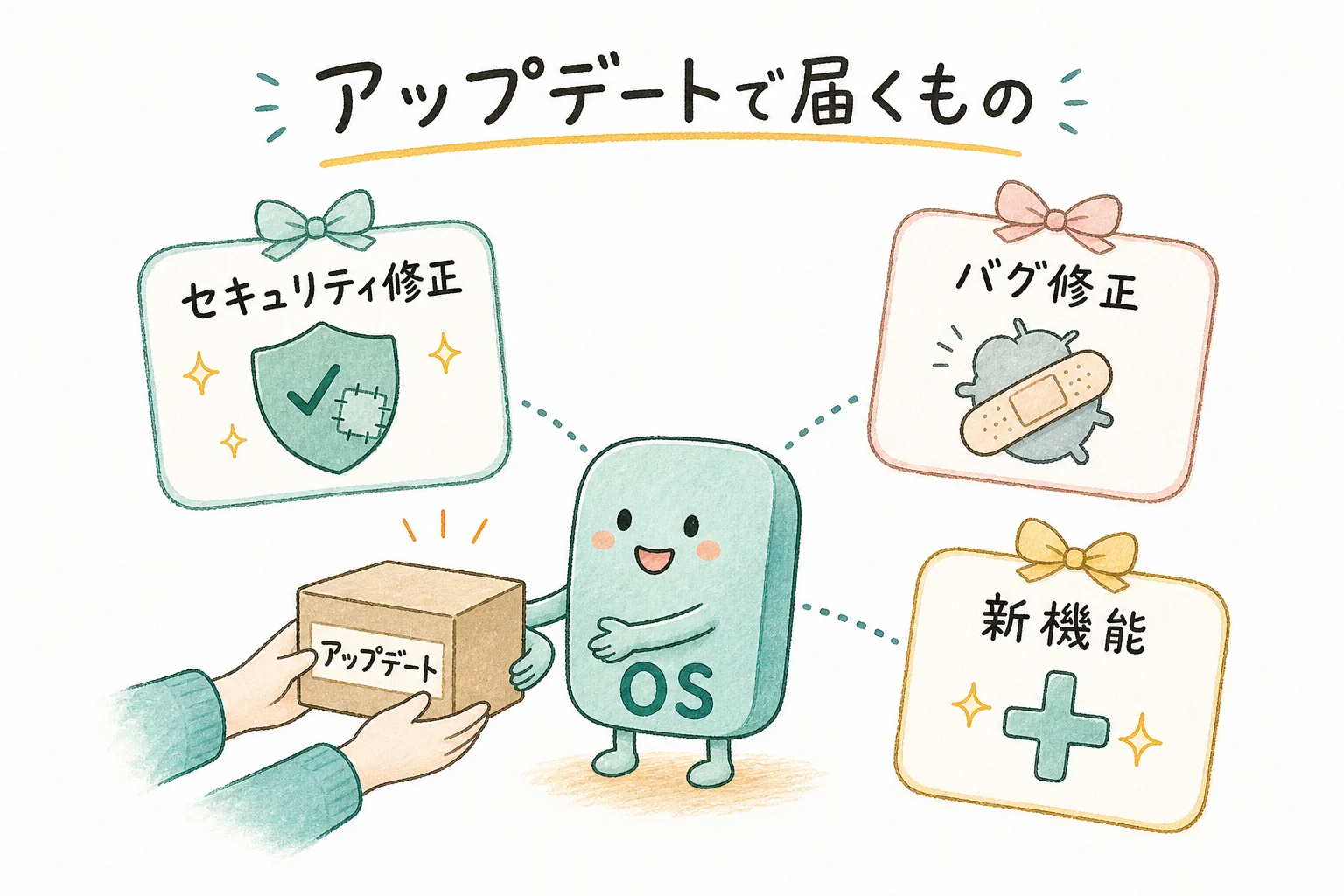
OS のアップデートには大きく3種類の内容が含まれます:
- セキュリティ修正:新しく見つかった脆弱性(セキュリティの穴)を塞ぐ更新。最も重要。入れないと サイバー攻撃の入り口が開きっぱなし の状態
- バグ修正:動作の不具合(フリーズ・特定操作で落ちる等)を直す更新
- 新機能の追加:UI 改善や新機能。最近は AI 関連の追加が多い
→ 「面倒だから後で」は危険。特にセキュリティ修正は、待っている間に攻撃されるリスクがある。基本は 来たらすぐ入れる が正解です。
→ ただし、大きなバージョンアップ(メジャーアップデート)は最初の数日待つ のも一理あり。初期不具合が出ることがあるので、ニュースを見てから決めるくらいでOK。
OS が違うと、何が変わる?
「Mac と Windows、何が違うの?」という素朴な疑問。結構たくさん違います。
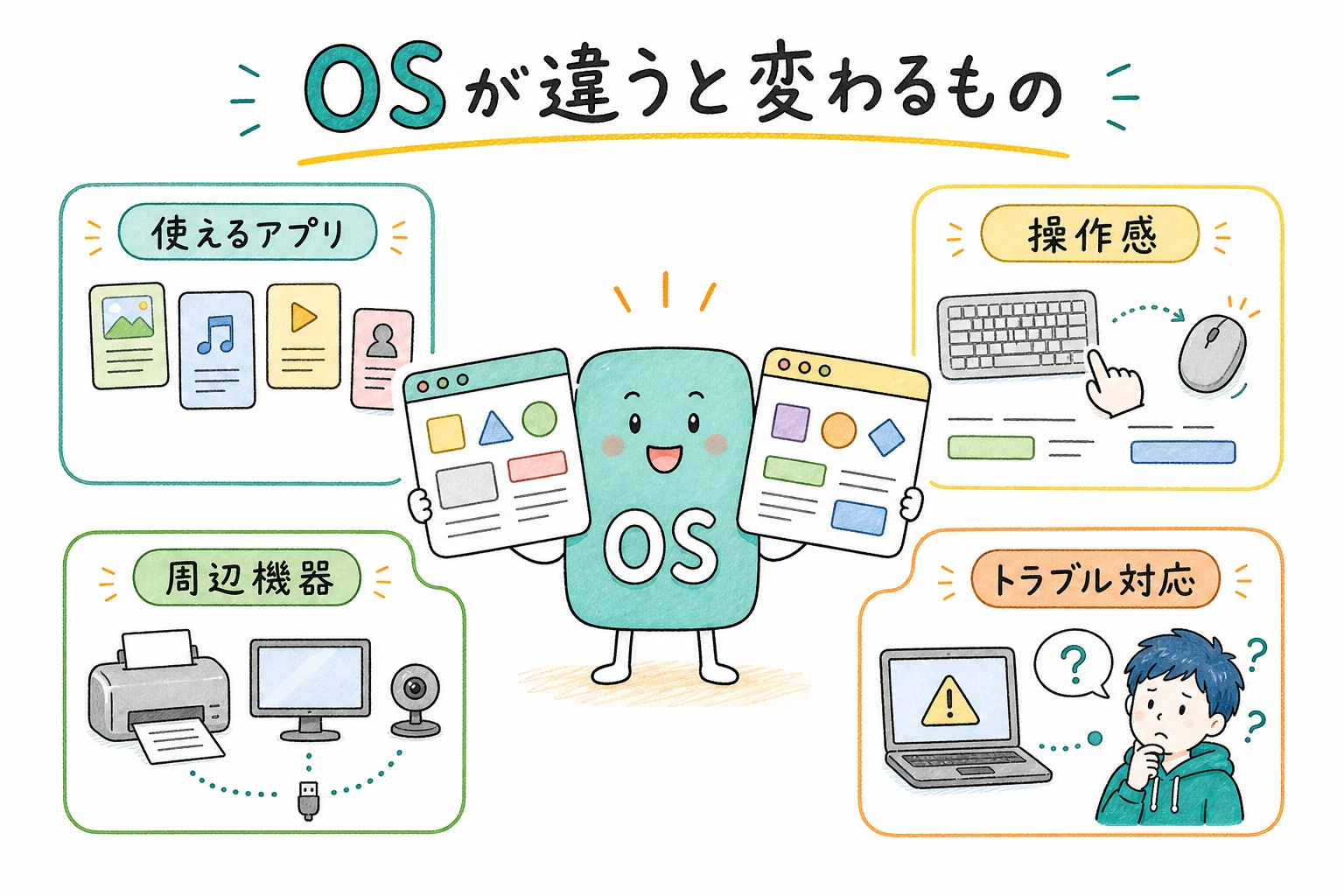
OS が違うと変わるもの:
- 使えるアプリ:Windows 専用・Mac 専用・スマホ専用、と分かれているアプリが多い
- 操作感:ボタンの位置・ショートカット・ファイル管理の仕方
- 対応周辺機器:プリンタ・USB機器など、OS によって対応・非対応がある
- トラブル時の対処法:エラーメッセージや対応方法が違う
→ 「全く同じ感覚で乗り換えられる」わけではない。長く使ってる OS から別の OS に乗り換える時は、最初の数週間は学習コストがある ことを覚えておくと安心です。
→ ちなみに Web ブラウザ(Chrome・Safari 等)や Web アプリ(Google ドキュメント・ChatGPT 等)は OS を選びません。クラウド時代になって、OS の差は少しずつ薄まってきています。
OS のサポート期限ってなに?
OS には 「サポート期限」 があります。これを過ぎると、いろいろ困ることが起きる。
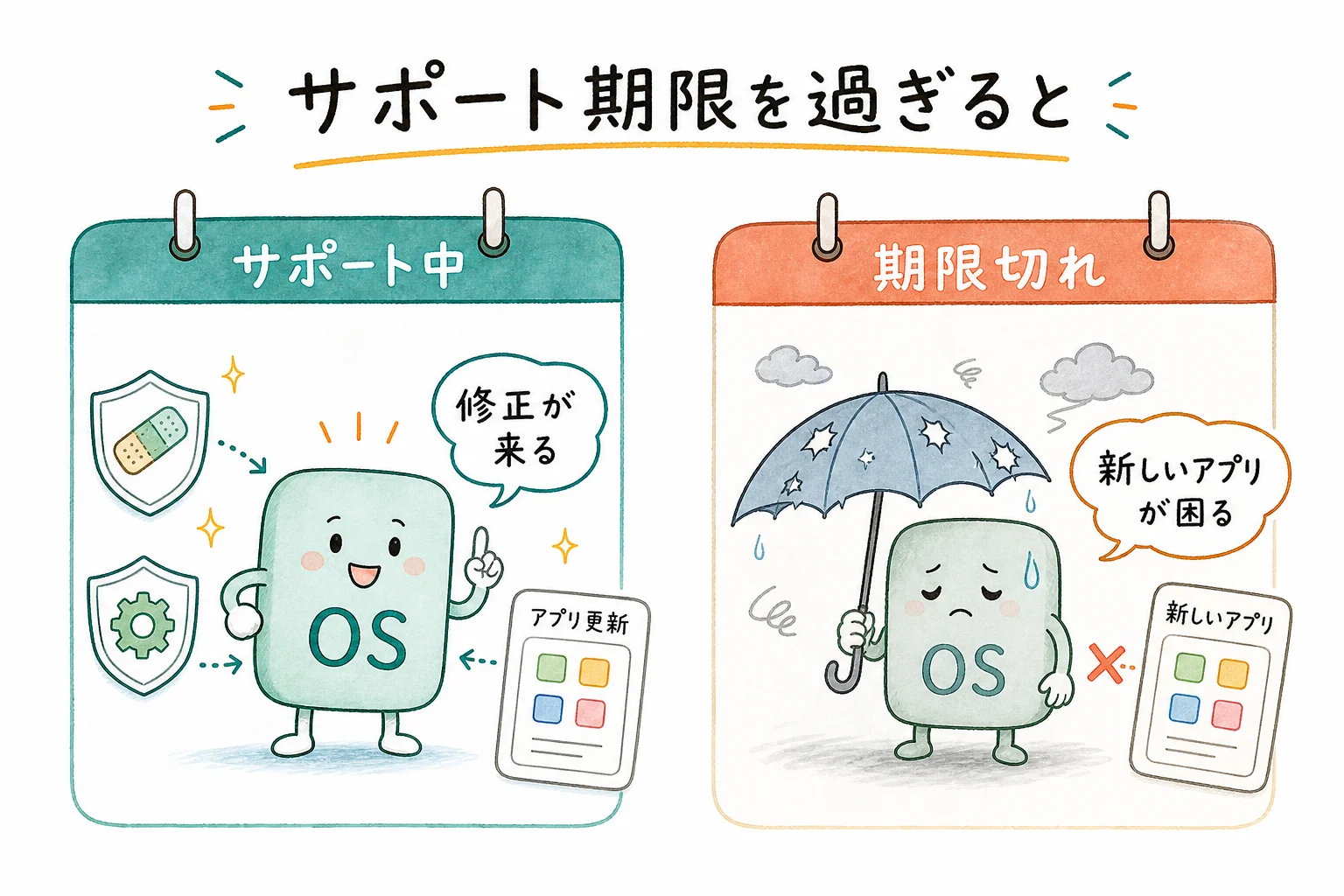
サポート期限を過ぎるとどうなる?
- セキュリティ修正が来なくなる:新しい脆弱性が見つかっても 修正パッチが出ない → 攻撃され放題の状態に
- 新しいアプリが動かなくなる:アプリ側が「対応OSはこれ以降」と決めるので、最新アプリが入れられなくなる ことが増える
- ハードウェアの交換部品も減る:PC の場合、ドライバ(周辺機器をOSに認識させるソフト) の更新も止まる
→ PC を買う時は、その OS のサポート期限を必ず確認。一般的に Windows は 発売から約10年、macOS は 約5〜7年、iPhone は 5〜7年 のサポート期間。
まとめ
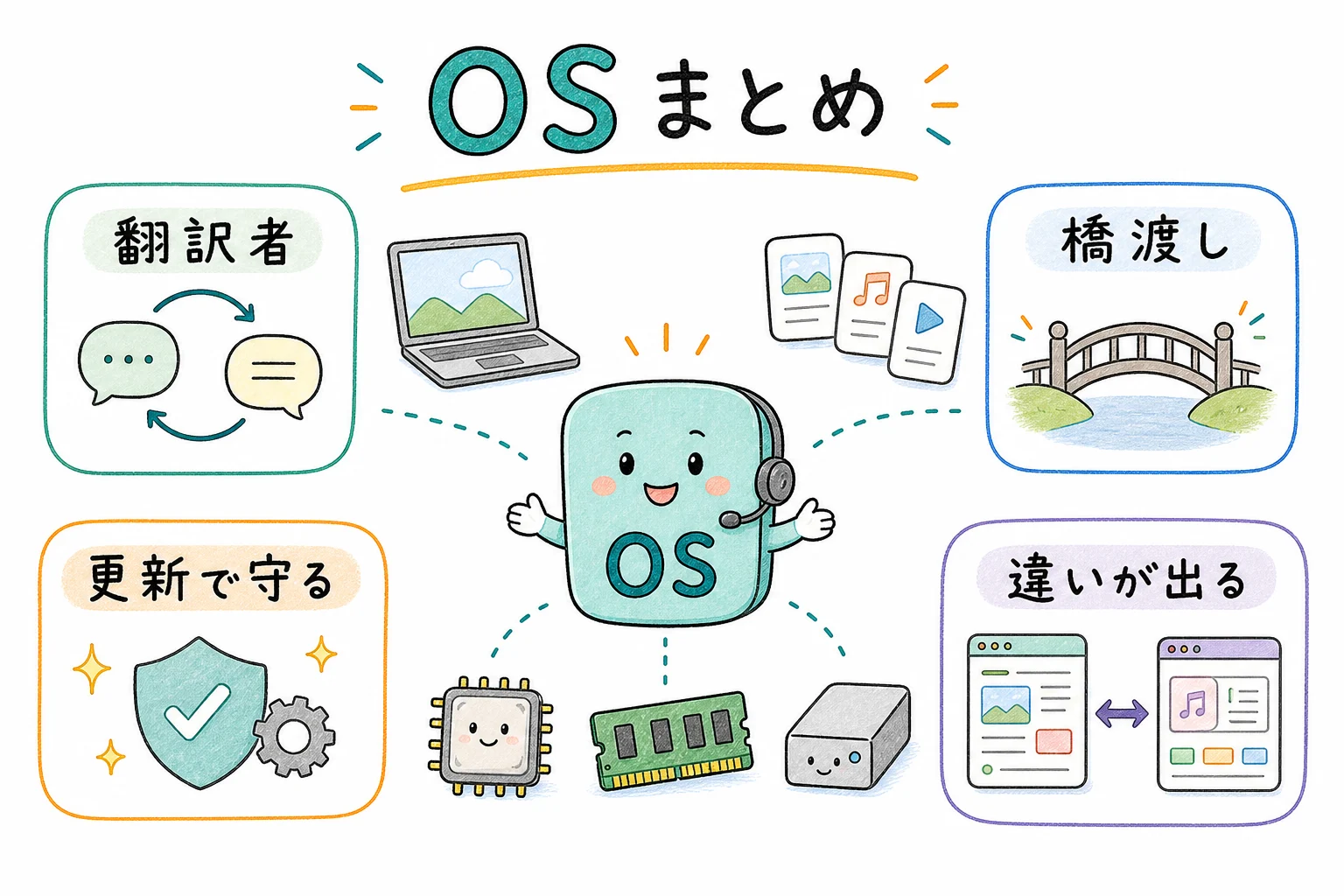
ふんわり理解チェック
- OS=あなたとPCのあいだに立つ「翻訳者・サポーター」。ハードウェアとアプリを段取りよく繋ぐ土台ソフトウェア
- 代表5種:Windows・macOS・Linux(PC)/iOS・Android(スマホ)
- OS なしでは PC は動かない。CPU・メモリも「ただの部品」のまま
- アップデートは「セキュリティ修正・バグ修正・新機能追加」の3種。基本はすぐ入れる
- OS が違うと、使えるアプリ・操作感・周辺機器対応が変わる
- サポート期限を過ぎると守りが弱くなる。買う時に各 OS のサポート期間を確認
OS は普段「意識しない存在」ですが、実は PC・スマホ体験のすべてを陰で支えてる 存在。
「Windows と Mac、結局どっち?」「iPhone と Android、どう違う?」みたいな具体的な選び方の話は、また別記事で深堀り予定です。
ハードウェアの上に OS、その上にアプリ。この3層が動いてあなたの PC・スマホは使えている——その全体像が見えると、トラブル時の対処もぐっとラクになります。