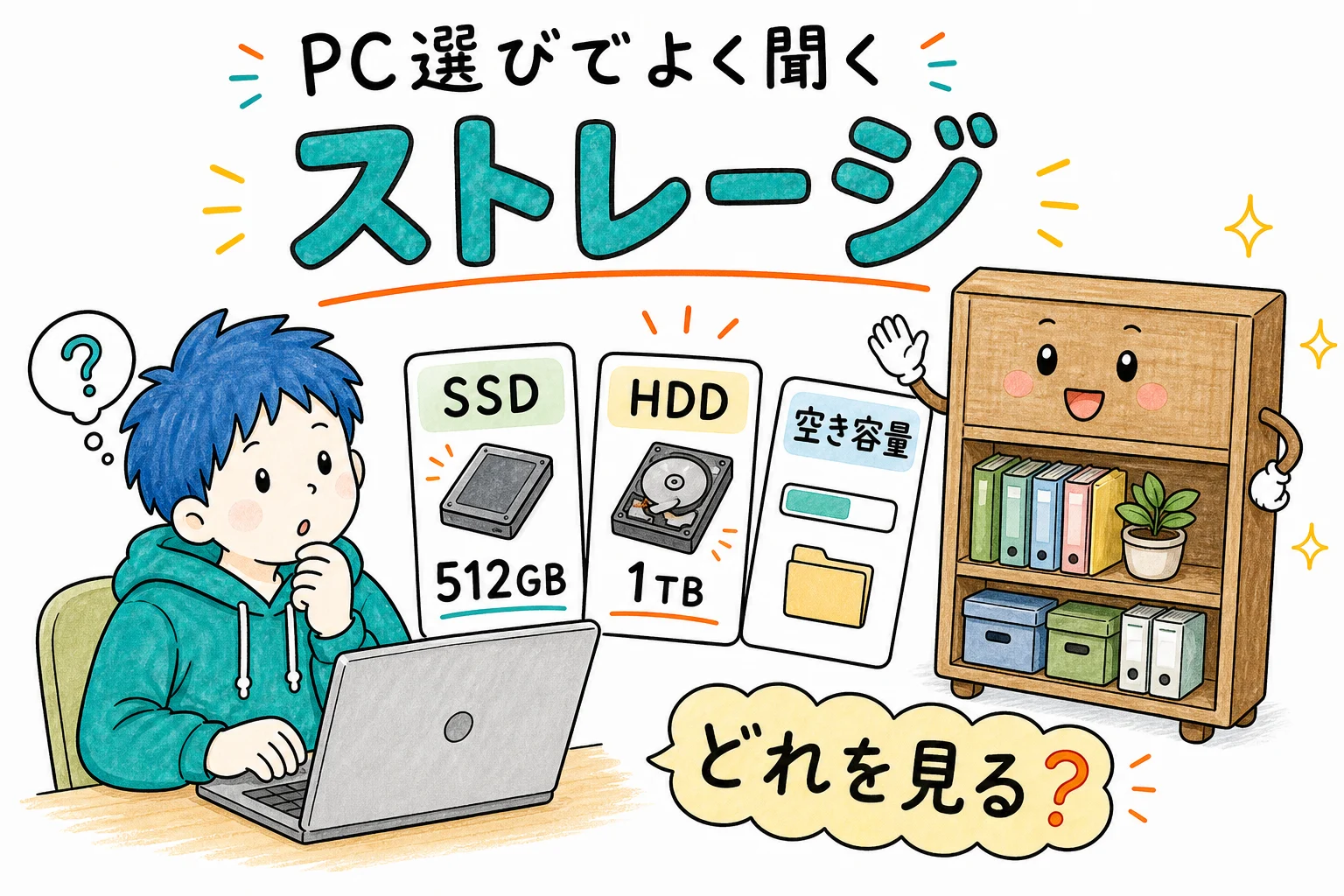
「SSD 512GB」「HDD 1TB」「ストレージの空き容量が…」… PC を選ぶときも、空き容量に悩むときも、必ず出てくる言葉。
CPUの記事 で「脳」、メモリの記事 で「作業机」を見ました。今回は最後のピース——データを長く保管する 本棚=ストレージ を、ふんわり見ていきます。
ストレージってなに?
ざっくり言うと、ストレージは パソコンの「本棚」 です。
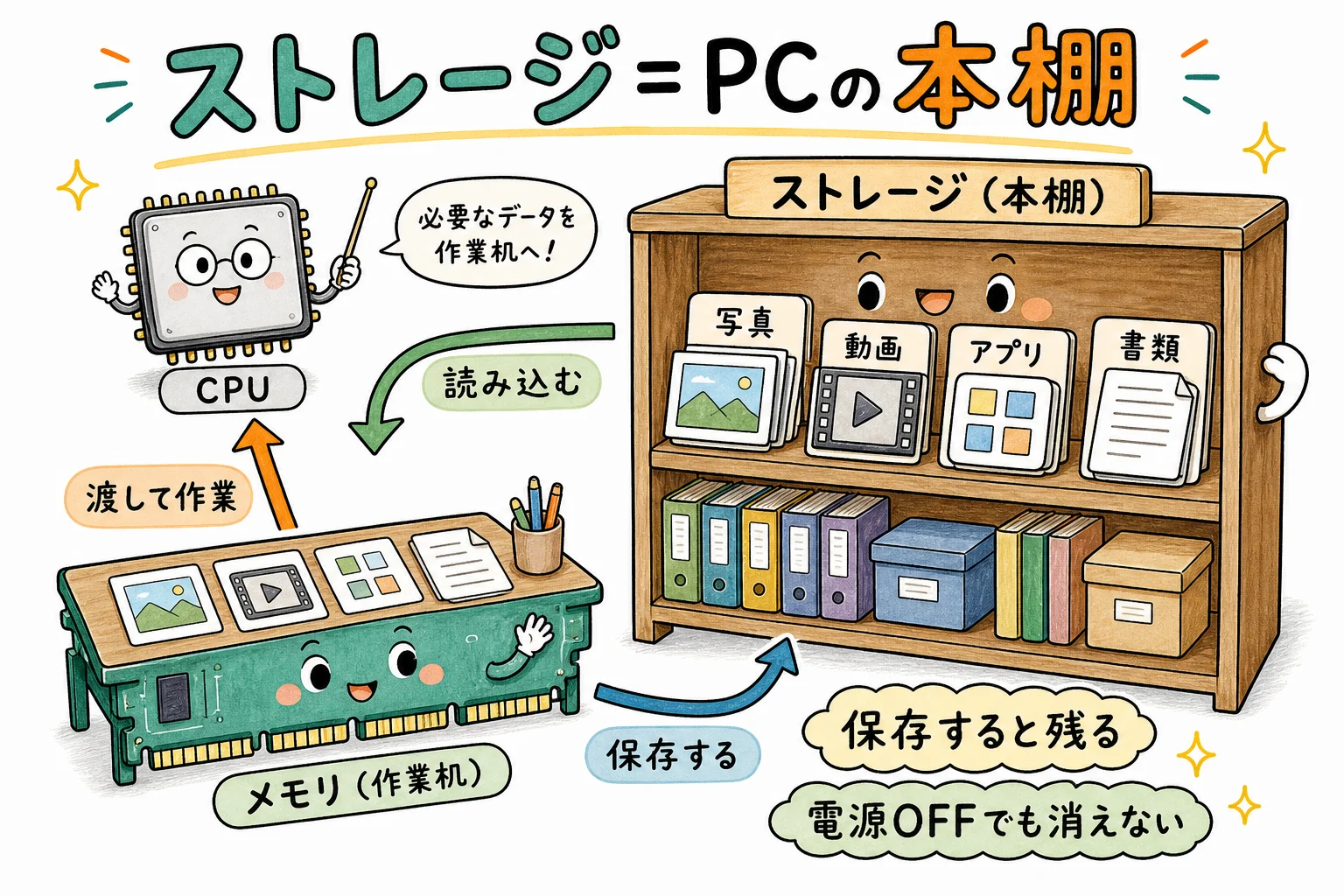
写真・動画・OS・アプリ・書類——あなたが PC に保存している全データは、ここに置かれています。メモリと違って 電源を切っても中身は消えない。これがストレージの役割です。
ちなみに スマホの「128GB」「256GB」もストレージの容量。仕組みも考え方も PC と同じです。この記事は PC を例に解説していきますが、応用が効く知識になります。
PC を使うときの流れで言うと:
- 電源 ON → OS をストレージから メモリに読み込む
- アプリを開く → アプリの本体をストレージから メモリに展開
- 編集中は メモリで作業
- 「保存」を押す → ストレージに 書き戻されて永続化
→ メモリ(速いけど消える机)と ストレージ(残るけど遅い本棚)の 役割分担で PC は動いている。詳しくは メモリの記事 も合わせて読むと立体的に見えてきます。
SSDとHDD、どう違う?
ストレージには大きく2タイプあります。「SSD 512GB」「HDD 1TB」というスペック表記の SSD/HDD がそれ。
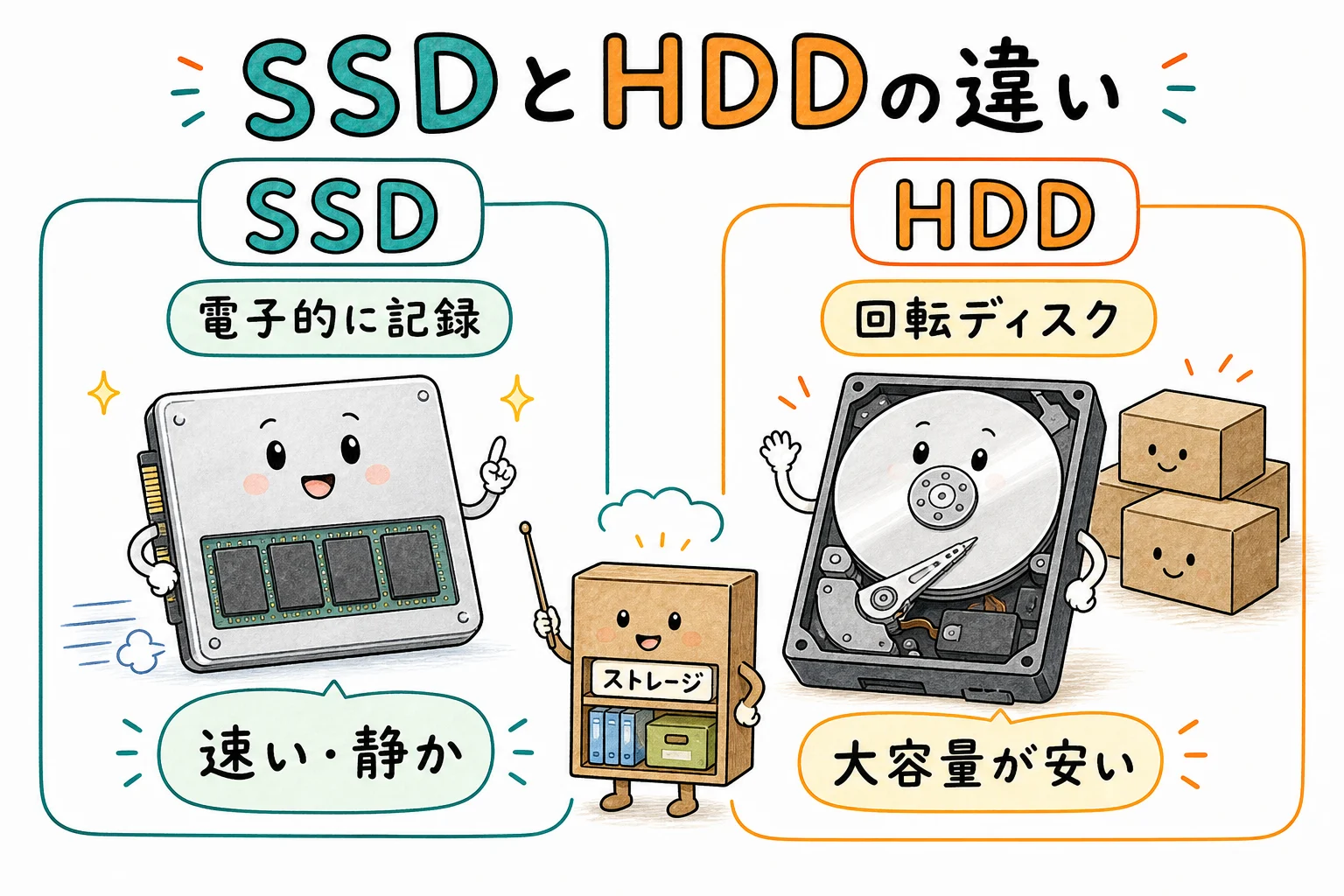
中身の仕組みが全く違います:
SSD(Solid State Drive)
- 電子的にデータを記録 する半導体ストレージ
- 動く部品がないので静か・衝撃に強い・軽い
- HDD より 何倍も速い(後述)
- 価格は HDD より高め。2026年は AI 向けの需要で値上がり中(2024年の2〜3倍)
HDD(Hard Disk Drive)
- 磁気ディスクを物理的に回して データを読み書きする
- 動く部品(モーター・ヘッド)があるので 音がする・衝撃に弱い
- SSDより遅いが、同じ価格で大容量 が買える
- 写真・動画の大量保管(バックアップ用途)に強い
→ 現代の PC は 基本SSD。動作の快適さが圧倒的に違います。
→ 使い分けの目安:新規に PC を買うなら 迷わずSSD(本体は速度優先)。外付けや増設・バックアップ用途では、HDD の方がコスパ良好(同じ予算で数倍の容量)。動画編集など大量素材を扱う人は、アーカイブや素材バックアップに HDD を併用——速い作業領域は SSD、長期保管は HDD、という役割分担が現実的。
速度の体感差はどれくらい?
「SSDは速い」とよく言われますが、どれくらい速いの? を体感ベースで。
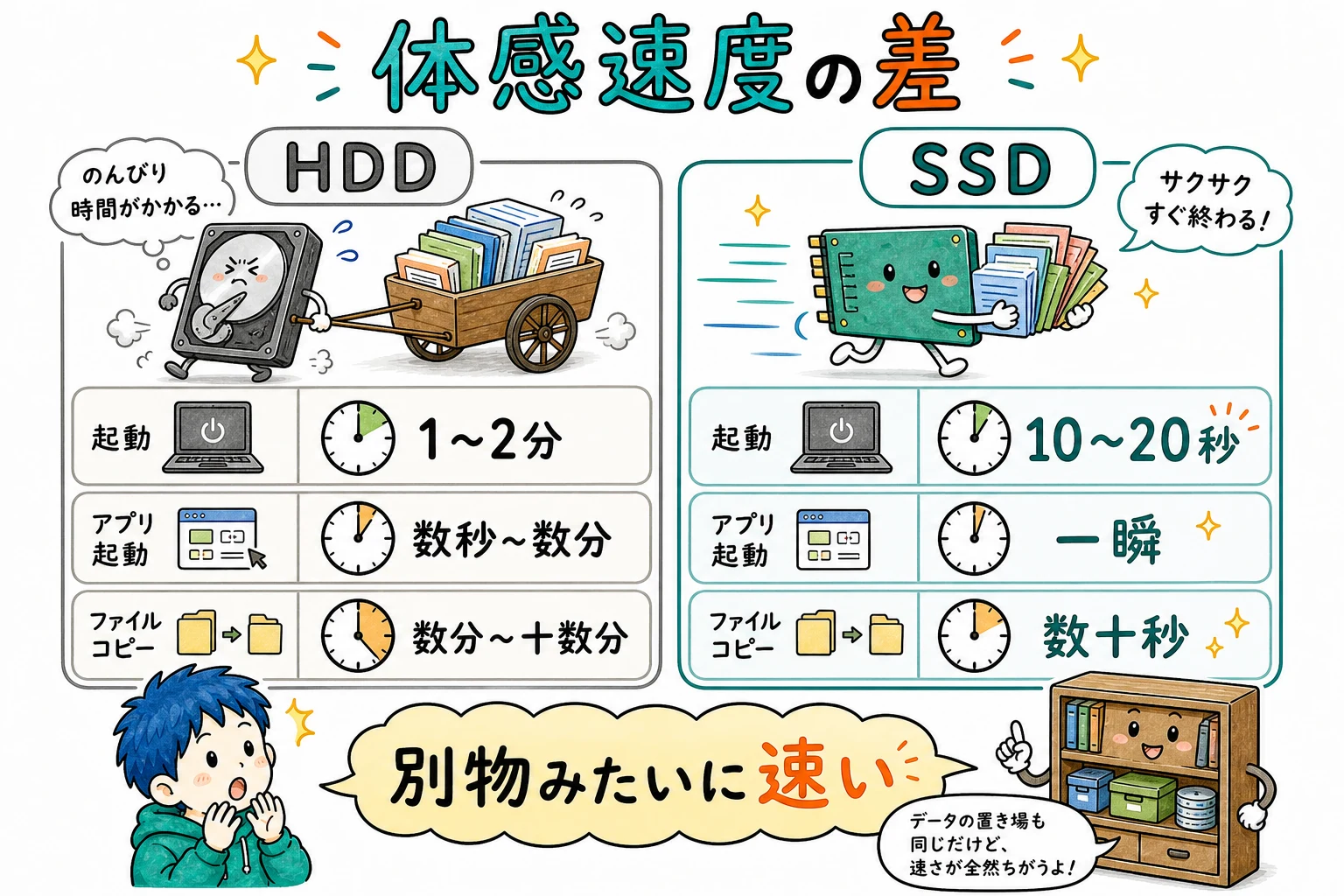
ざっくりの体感差:
- PC起動:HDD で 1〜2分 → SSD なら 10〜20秒
- アプリ起動:HDD で 数秒〜数分 → SSD なら 一瞬
- 大きいファイルのコピー:HDD だと 数分かかることも → SSD なら 数十秒 で終わる
→ 「最近 PC が遅い…」の最大の原因が HDD であるケースは多い。古い HDD 機を SSD に換装するだけで別物のように速くなる、というのはこれが理由です。
→ SSD の中にもさらに SATA SSD(やや遅め)と NVMe SSD(超高速)の2種類があるが、一般用途では「SSD かどうか」がまず最大の分岐点。2026年時点で新規購入するなら NVMe SSD が主流、体感速度もひと段違います。
メモリと混同しないために
「メモリ16GB / SSD 512GB」——どちらも GB 表記 だから初心者が一番つまずくポイント。
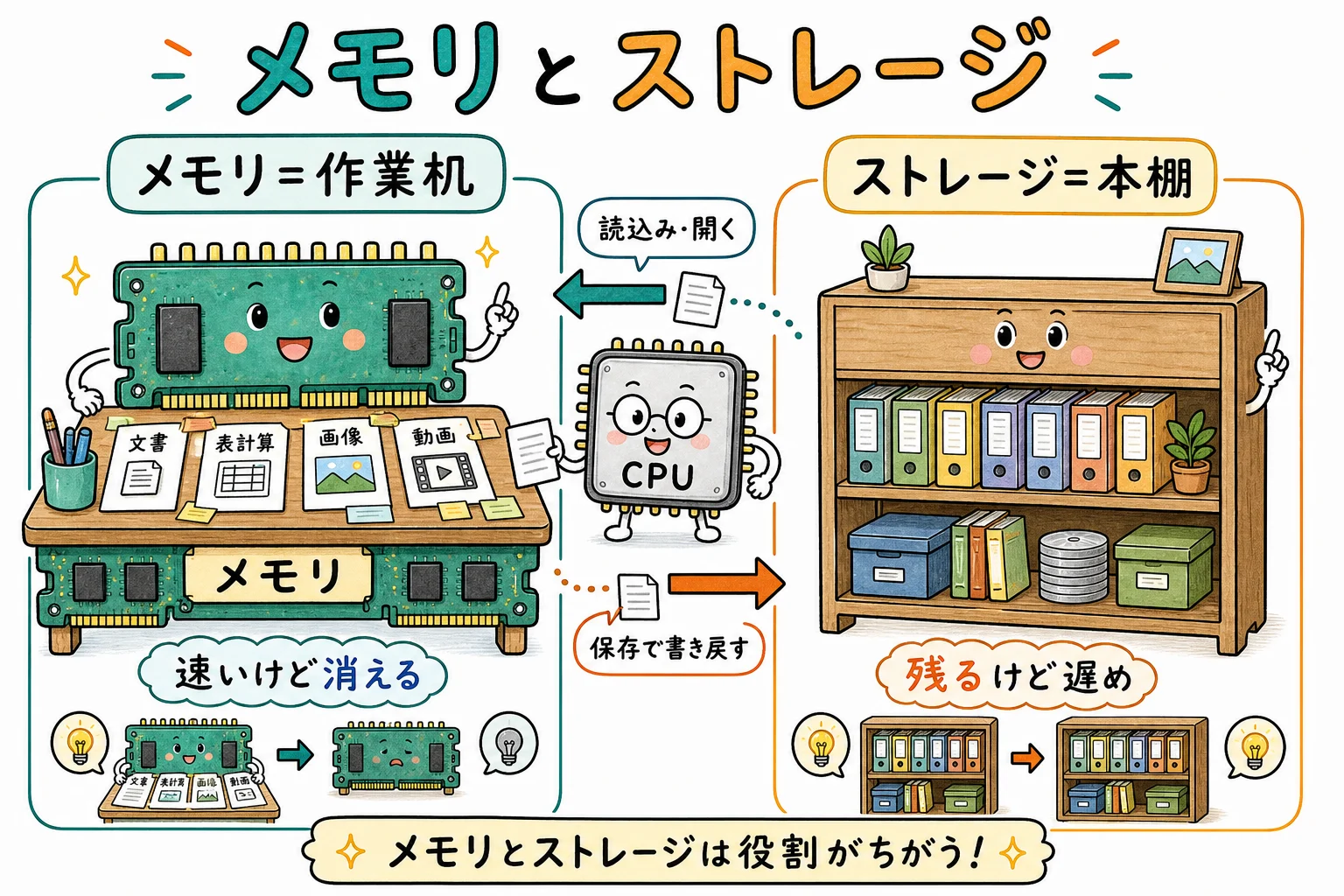
- メモリ = 作業机:処理中のデータを広げる・電源で消える・速い
- ストレージ = 本棚:データを長く保管する・電源を切っても残る・メモリより遅い
→ スペック表は「机16GB+本棚512GB」と読むのが正解。詳しくは メモリの記事 でも図解しています。
今の容量、どう確認する?
「そもそも今、自分の PC のストレージって何GB?」を確認しないと、足りるかどうかも判断できません。数クリックで見られます。
Mac の場合
- 🍎 Apple メニュー → システム設定 → 一般 → ストレージ(macOS Ventura 以降)
- それ以前は Apple メニュー → このMacについて → ストレージタブ
Windows の場合
- ⚙️ 設定 → システム → 記憶域(Windows 10 / 11。バージョンにより「ストレージ」表記の場合あり)
- または エクスプローラー → PC → C:ドライブを右クリック → プロパティ
→ 「使用中 / 空き / 合計」が見えます。空き10〜20%を切ったら整理タイミング(SSD は空きが少なすぎると寿命・速度に影響)。写真・動画・ダウンロードフォルダの整理から始めるのがコツです。
何GBあれば足りる?
「結局、何GB買えばいいの?」への答え。用途で選び方が変わります。
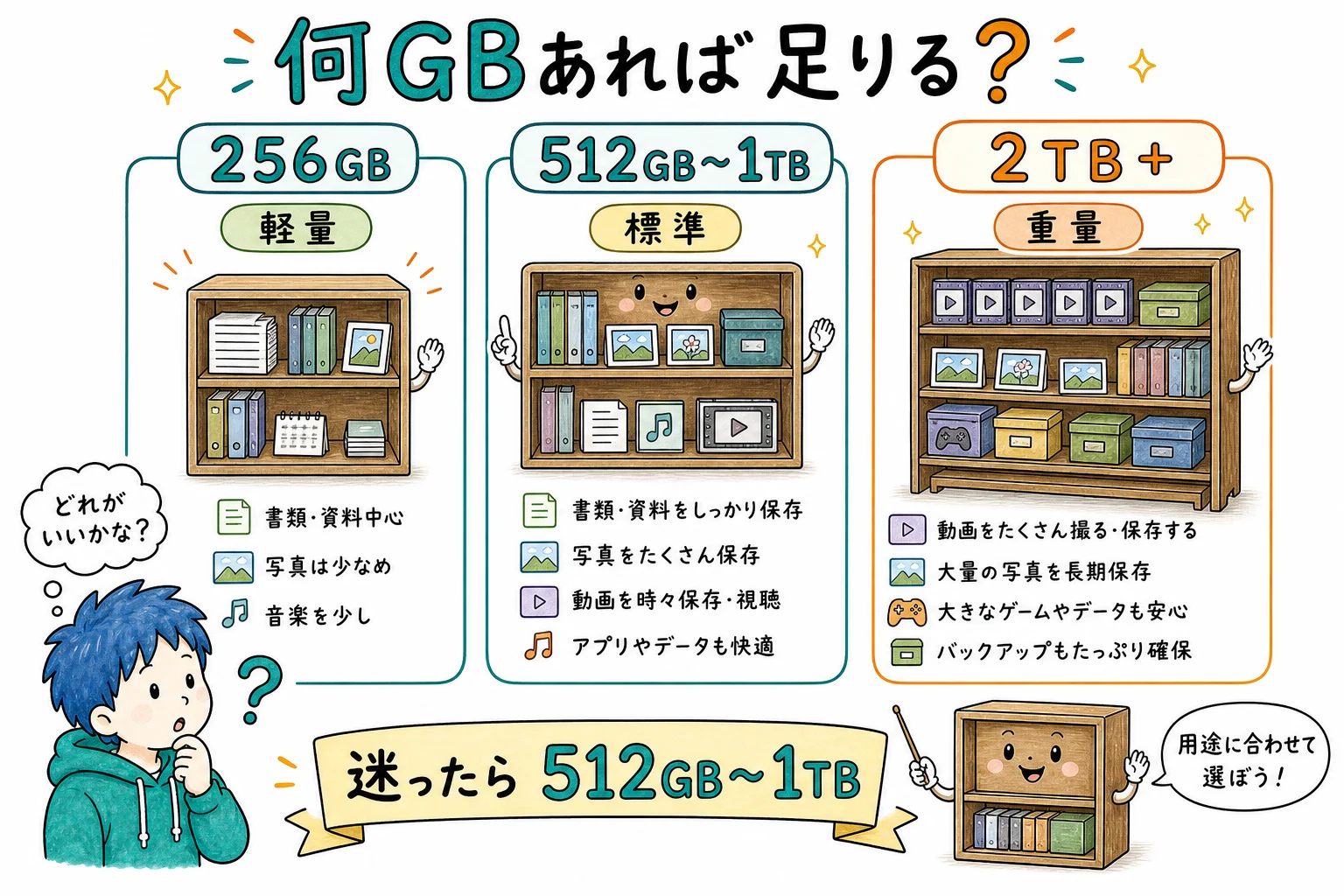
軽量タイプ:256GB
- ネット・メール・Office 文書・少量の写真程度
- クラウド(Google Drive・iCloud 等)併用が前提
- 入門機・サブ機向けの最低ライン
標準タイプ:512GB〜1TB
- 現代の快適ライン。写真・動画もそこそこ保存できる
- アプリをたくさん入れても困らない余裕
- 迷ったらこれ。ノートPCの主流ゾーン
重量タイプ:2TB 以上
- 動画編集・写真の RAW 大量保管・ゲーム多数インストール
- ローカルでバックアップを取りたい人向け
- 大容量ならコスパ的に 外付け HDD/SSD と組み合わせる手も
→ ストレージは 足りなくなったら追加できる場合が多い(外付け・クラウド)ので、メモリほど「最初の選択が寿命」ではない。けれど 本体が遅いほどストレスは大きい ので、容量より SSD かどうか を優先するのが現代の正解。
容量が足りなくなったら?
ストレージは 後から拡張する手段が豊富。「足りなくなった」ときの選択肢:
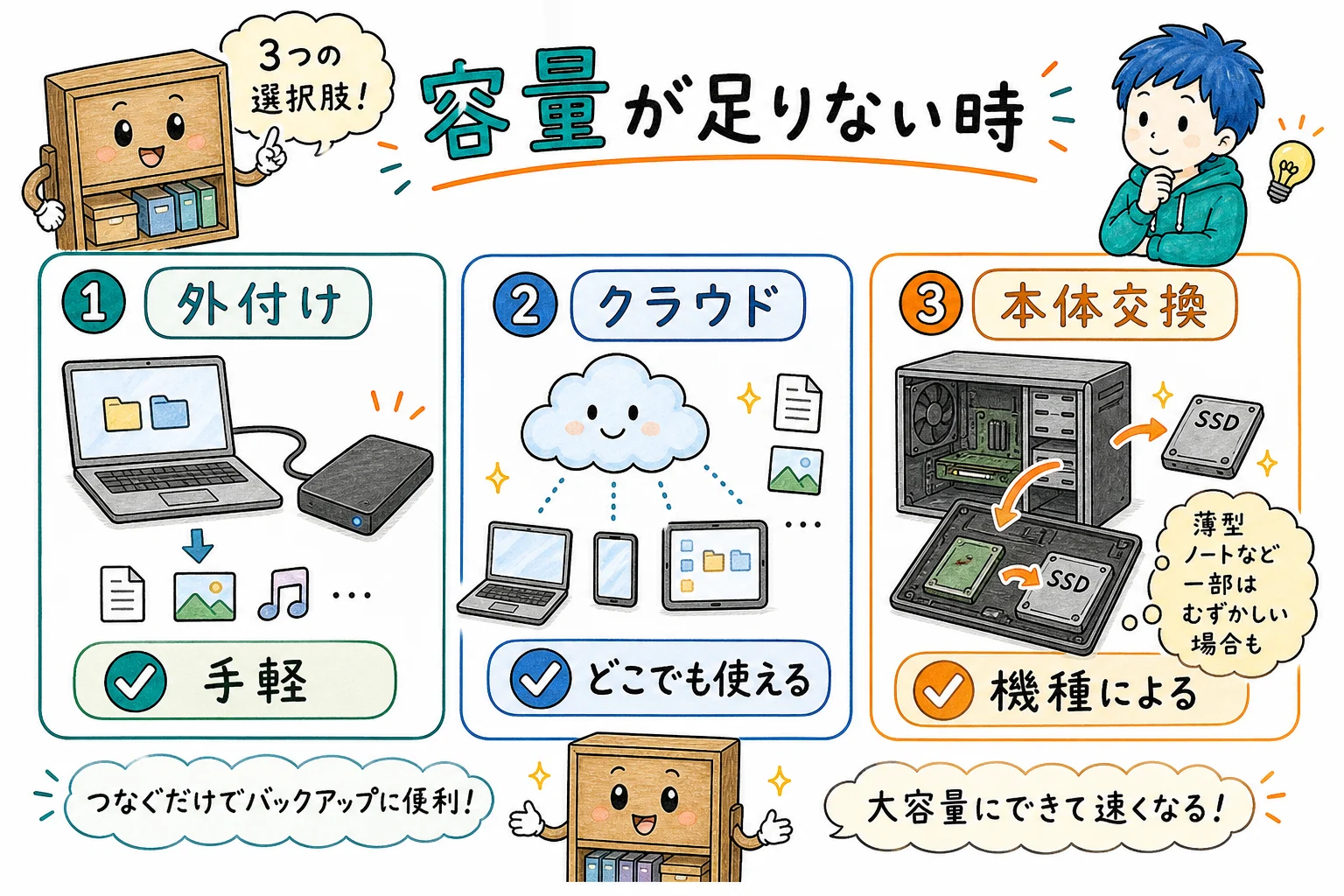
外付けストレージ
USB で繋ぐ外付け SSD/HDD。最も手軽。写真・動画のバックアップに最適で、HDD なら TB 単位が安い・SSD なら持ち運び向き。HDD の容量目安:1TB(ライトなバックアップ)/2〜4TB(写真・動画の中長期保管)/8TB以上(NAS 用途や動画クリエイター)。
クラウドストレージ
Google Drive・iCloud・OneDrive・Dropbox など。どの端末からもアクセス可能で自動バックアップも便利。月額がかかるが、容量とのバランスが良い。
本体ストレージの交換/増設
デスクトップ・一部のノートPCは内蔵SSD を増設・交換できる。Mac(M シリーズ)・薄型ノートは基本不可(メモリと同じく一体化)。
→ クラウド+外付け の組み合わせが現代の主流。本体は速度重視(SSD)で必要十分な容量、大量保管は外側、と役割分担すると快適です。
まとめ
ふんわり理解チェック
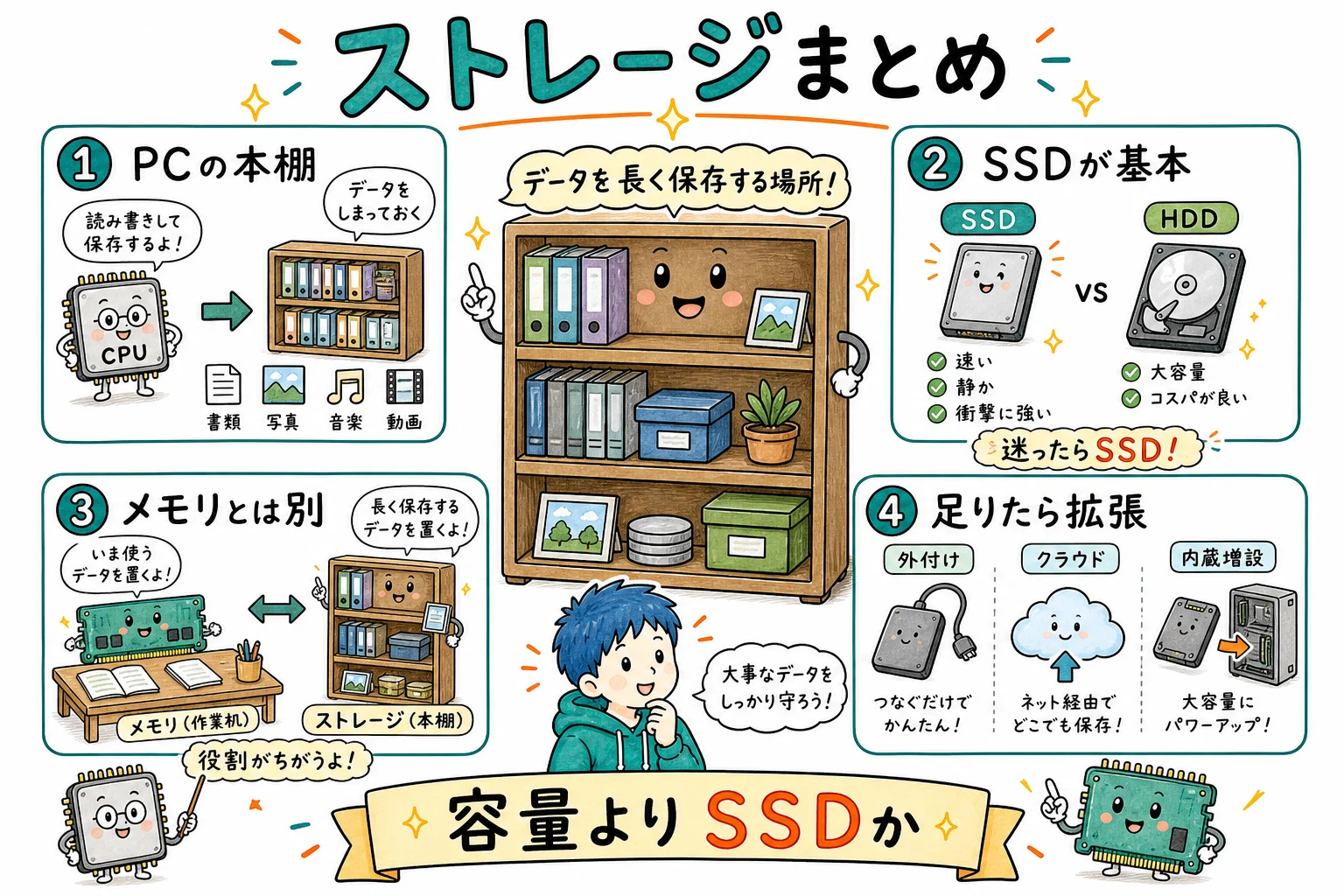
- ストレージ=データを長期保管する「本棚」。電源を切っても残る
- SSD=電子的に記録(速い・静か)/HDD=磁気ディスクを回す(遅い・大容量が安い)
- SSDとHDDの体感差は歴然。現代のPCは基本SSD
- メモリとは別物。机(メモリ)と本棚(ストレージ)の役割分担
- 容量の目安:軽量256GB/標準512GB〜1TB(迷ったらここ)/重量2TB+
- 不足したら外付け・クラウド・交換で拡張可能。容量より「SSDかどうか」が最優先
これで PC の中身の3大要素(脳=CPU・机=メモリ・本棚=ストレージ)が出揃いました。
PC を選ぶときも、不調を直すときも、「どこが手薄か」を見るだけで判断できる ようになります。
ネットの世界をふんわり覗いてきたシリーズも、ここで 「動かす側のハードウェア」 まで通しで見えてきました。