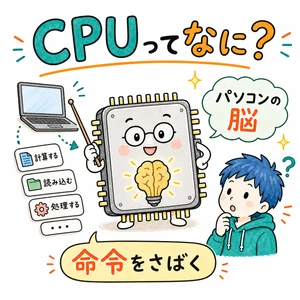
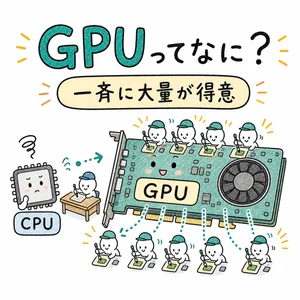
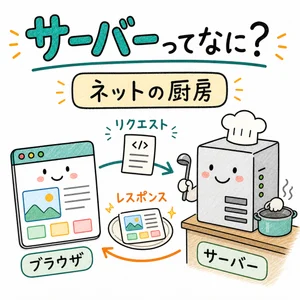
「メモリ 8GB」「16GB 推奨」「メモリ不足です」… PC を選ぶときも、動作が重いときも、必ず出てくる言葉。
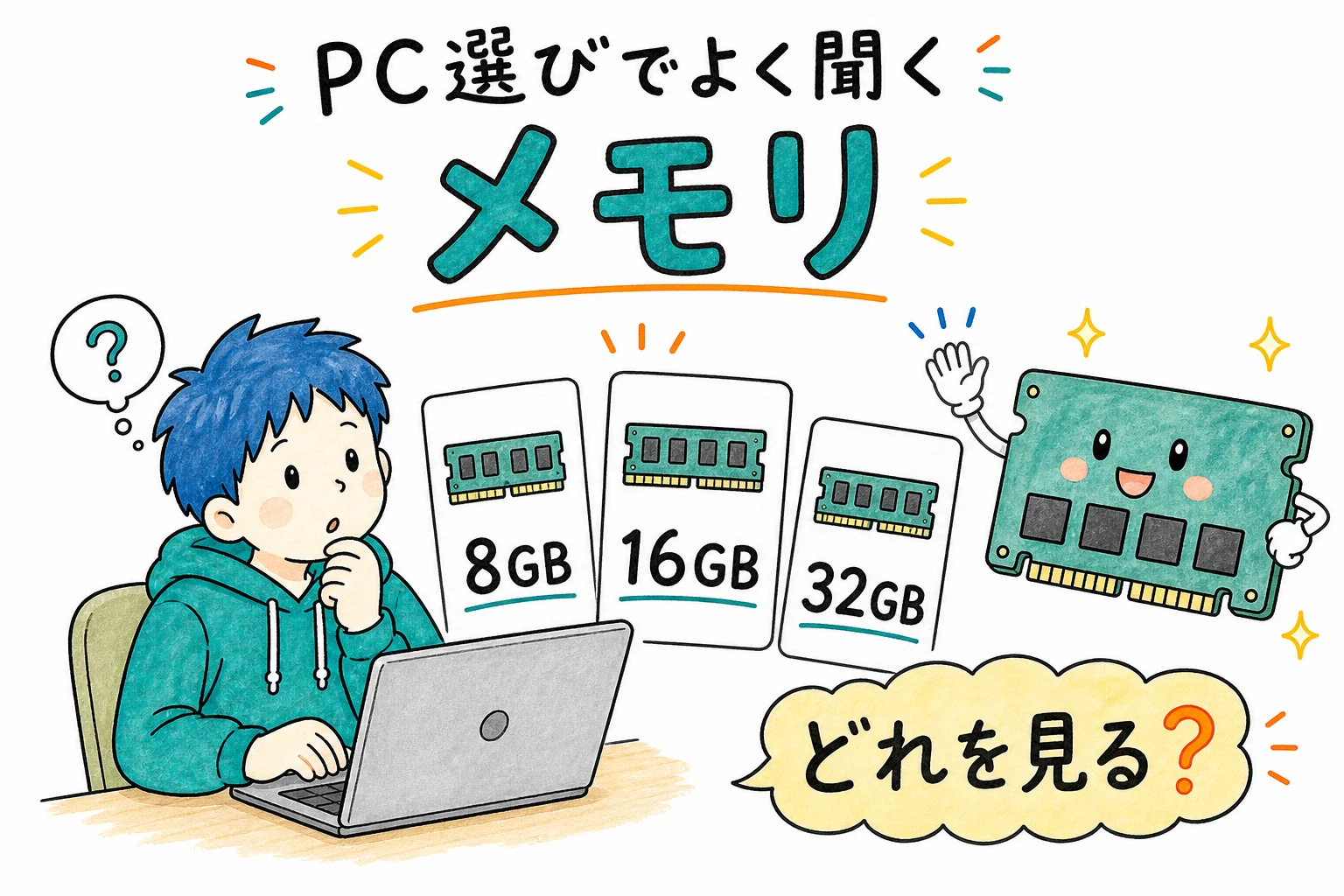
CPUの記事 で「PC の脳」を見ました。今回はその相棒で、CPU が作業をするための「机」——メモリ を、ふんわり見ていきます。
メモリってなに?
ざっくり言うと、メモリは パソコンの「作業机」 です。
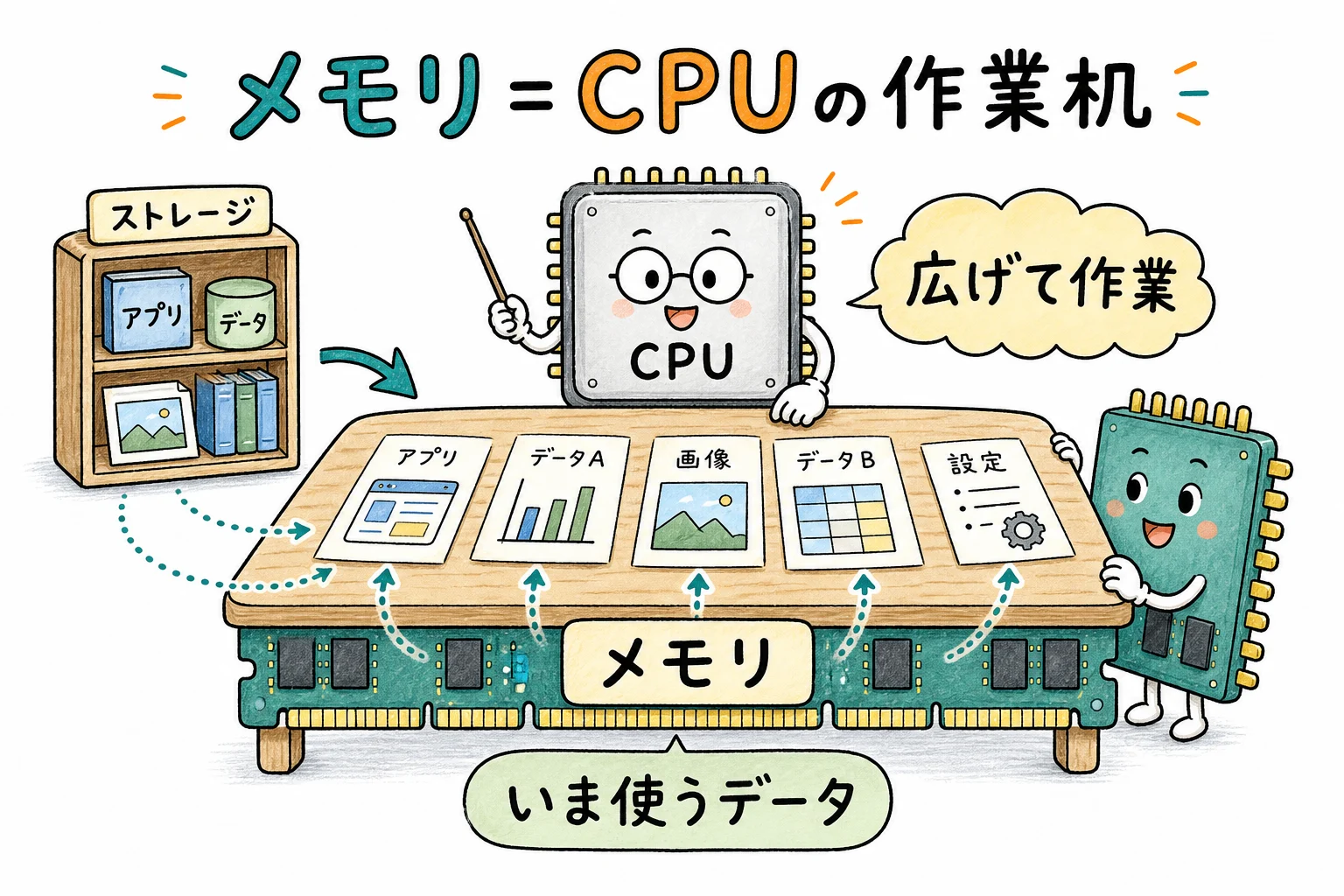
正式名称は RAM(ラム/Random Access Memory)。CPU が 「いま処理しているデータ」を一時的に広げておく場所 です。
机が広ければ、書類を何枚も同時に広げて作業できる。狭ければ、1枚出すたびに別の書類を片付けないといけない——これがそのまま PC の動きに直結します。
ちなみにメモリも 手で触れる物理的なチップ。マザーボードに細長い基板(メモリモジュール)として刺さっていて、PC の中でも CPU の隣にいる重要な部品です。
メモリの大きさはどう測る?
PC 選びでよく見る「8GB」「16GB」という数字。これは 机の広さ を表しています。
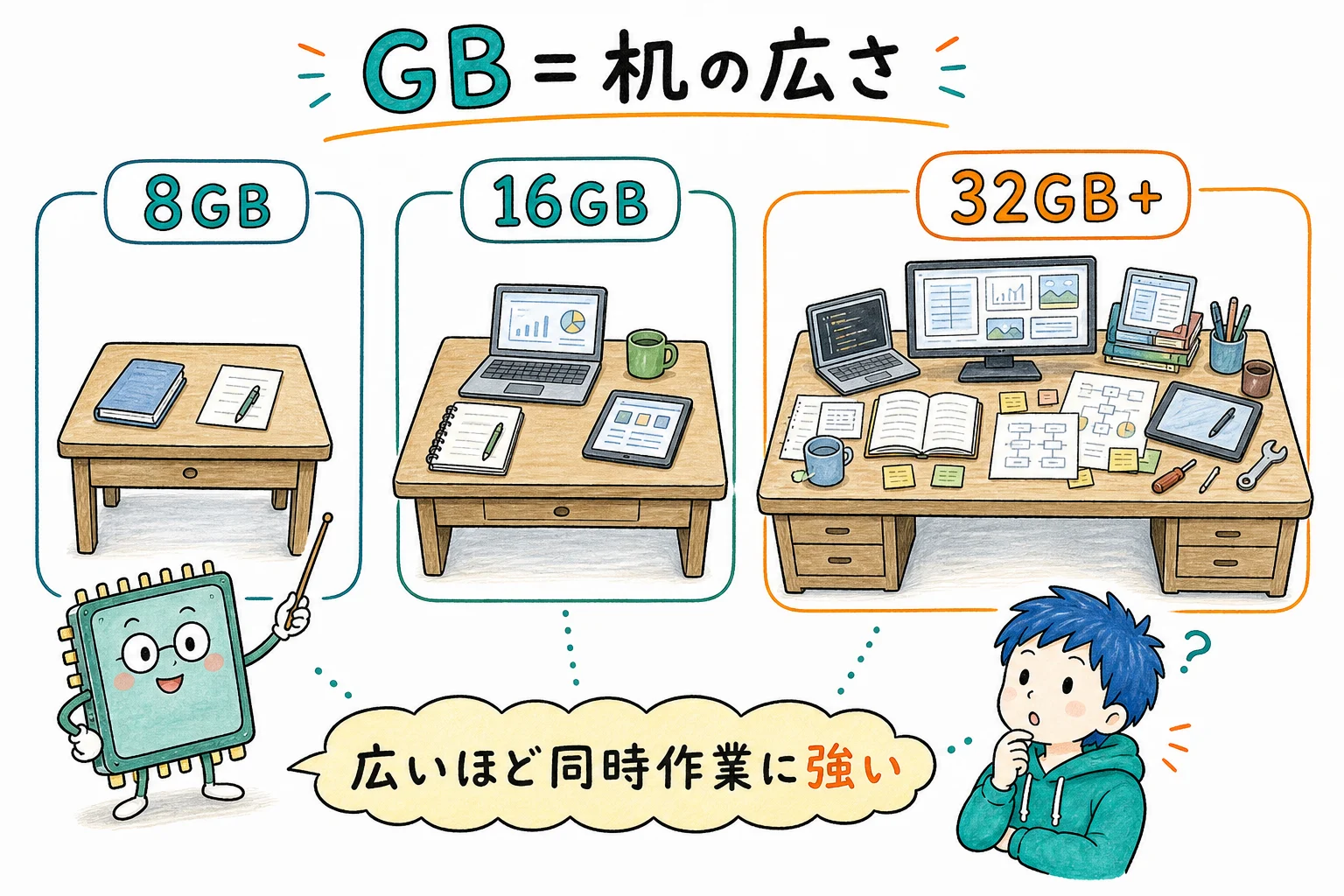
単位は GB(ギガバイト)。1GB は、約 10億バイト ぶんの情報を一度に置ける広さです。
- 8GB:机にノート PC とコーヒー1杯くらい。最低限の作業はできる
- 16GB:書類を何種類も広げて作業できる。現代の標準
- 32GB 以上:作業台+資料棚も机の上に置ける広さ。クリエイティブ・開発向け
→ 同じ CPU でも、メモリの広さで「同時にどれだけのアプリを快適に動かせるか」が変わる。ここが体感速度に直結するポイントです。
メモリ不足だとどうなる?
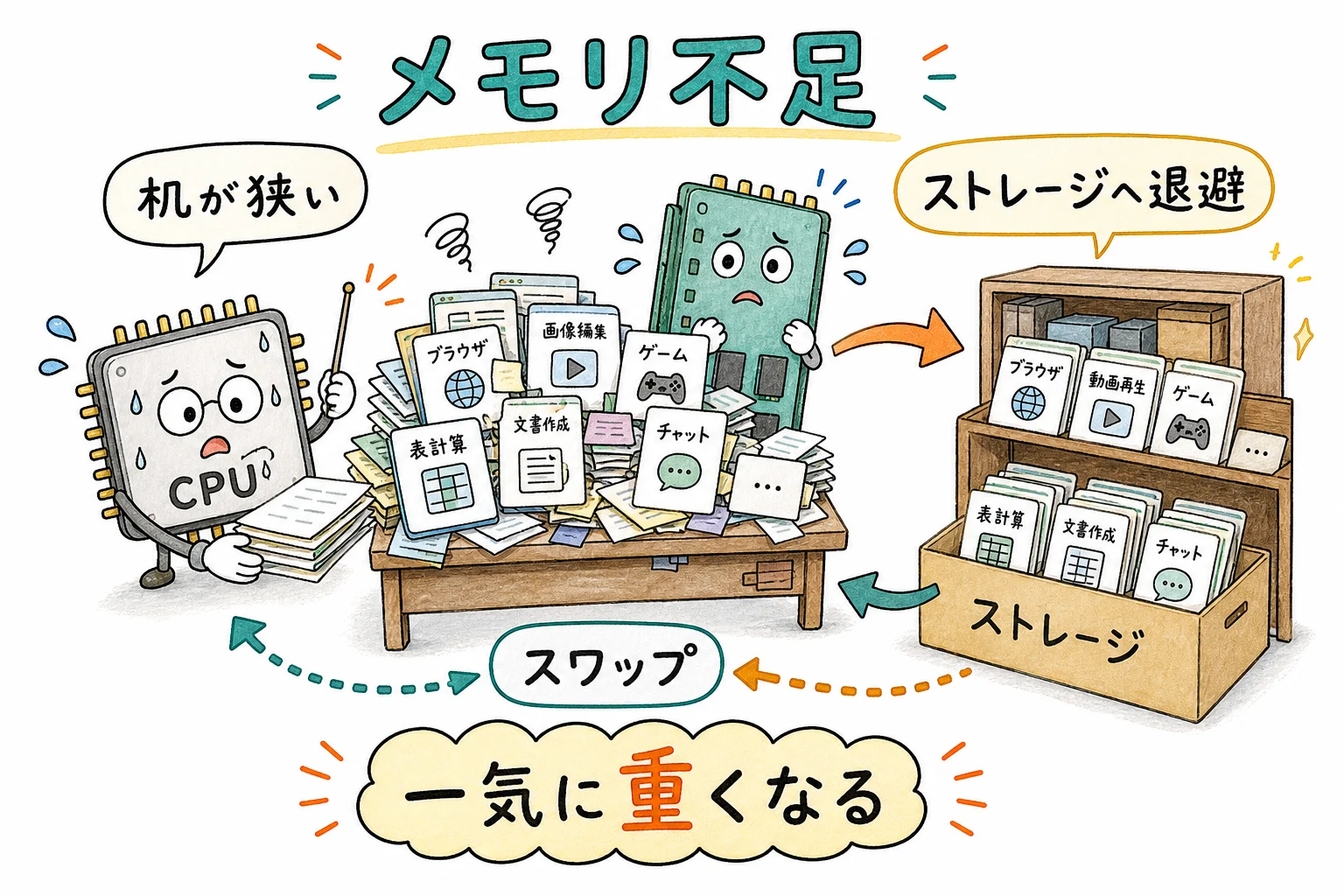
メモリが足りないとき、PC は 止まらず、でも明らかに遅くなる——この独特な重さがメモリ不足のサインです。
典型的な症状:
- アプリの切り替えが重い(ChromeとExcelの行き来でカクつく)
- タブをたくさん開くと固まる
- HDD/SSD のアクセスランプが点きっぱなし
- 「メモリが不足しています」の警告が出る
裏側で何が起きているか:メモリに収まり切らないデータを、PC は 仕方なくストレージ(SSD/HDD)に一時退避 させます(これを スワップ と呼ぶ)。
ストレージはメモリより 何十〜何百倍も遅い ので、退避が頻発するほど PC は重くなる——これが「メモリ不足の重さ」の正体です。
→ 「CPU を換えなくても、メモリを増やすだけで PC が見違える」ことがよくあるのは、このスワップを減らせるから。
メモリとストレージ、どう違う?
ここが PC 初心者が最も混乱するポイント。「どっちも GB じゃん」と。
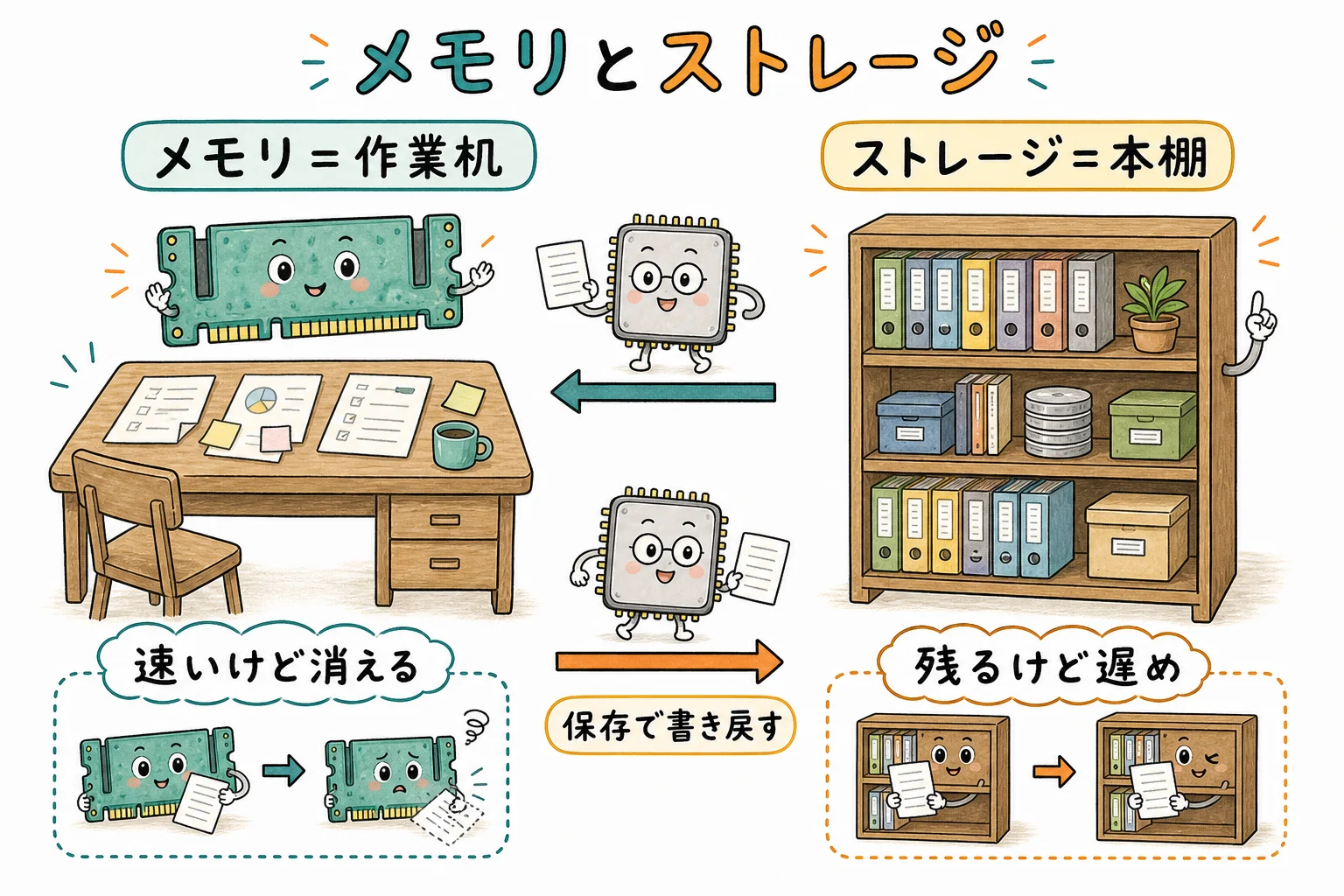
役割が全く違います:
- メモリ(RAM)= 作業机:いま使ってるデータを広げる場所。電源を切ると消える
- ストレージ(SSD/HDD)= 本棚:データを長期保管する場所。電源を切っても残る
PC を使うときの流れ:
- 起動時、ストレージから OS を メモリに読み込む
- アプリを開くと、ストレージから メモリに展開 される
- 編集中のデータは メモリ上で動く(速い)
- 「保存」を押すと、メモリ → ストレージへ書き戻される
→ メモリは 「速いけど消える」、ストレージは 「遅いけど残る」。役割分担しながら動いています。
→ 「メモリ16GB/SSD 512GB」というスペック表記は、机16GB+本棚512GB、と読むのが正解。
何GBあれば足りる?
「結局、何GB買えばいいの?」という疑問への答え。用途で選び方が変わります。
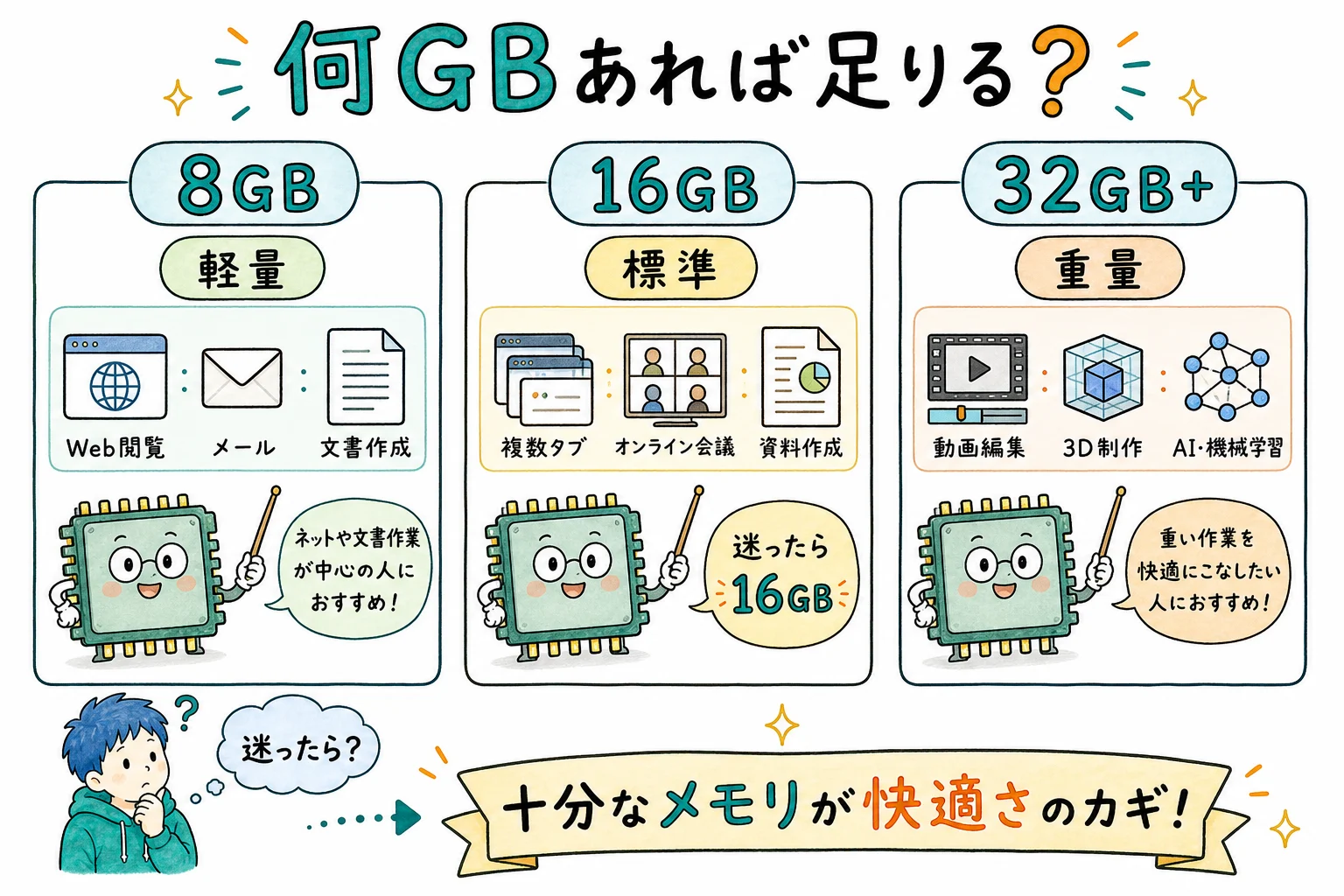
軽量タイプ:8GB
- ネット閲覧・メール・Office 文書がメイン
- タブを開きすぎない使い方なら十分
- 価格を抑えたい入門機・サブ機向け
標準タイプ:16GB
- 現代の快適ライン。ほぼ全ての用途に対応
- ブラウザのタブを20個開きながら Zoom 会議、くらいまで余裕
- 迷ったらこれ。長く使うなら最低この容量
- Microsoft の Copilot+ PC(AI 機能を本格的に動かせる新世代PC)も 16GB が最低要件。「これからの標準」が16GBに引き上げられつつあります
重量タイプ:32GB 以上
- 動画編集・3D・大量の画像処理・ローカルで AI を動かす人向け
- プログラミングで複数の重い開発環境を同時に立ち上げる人にも
- 一般的な用途では持て余す広さ
→ メモリは「足りないと体感がガクッと落ちる」けど「余っても速くはならない」 性質。自分の用途に合わせて、ちょうどいいラインを選ぶのがコツです。
メモリは後から増やせる?
「とりあえず安いの買って、後から増設」——これが できる場合とできない場合 があります。
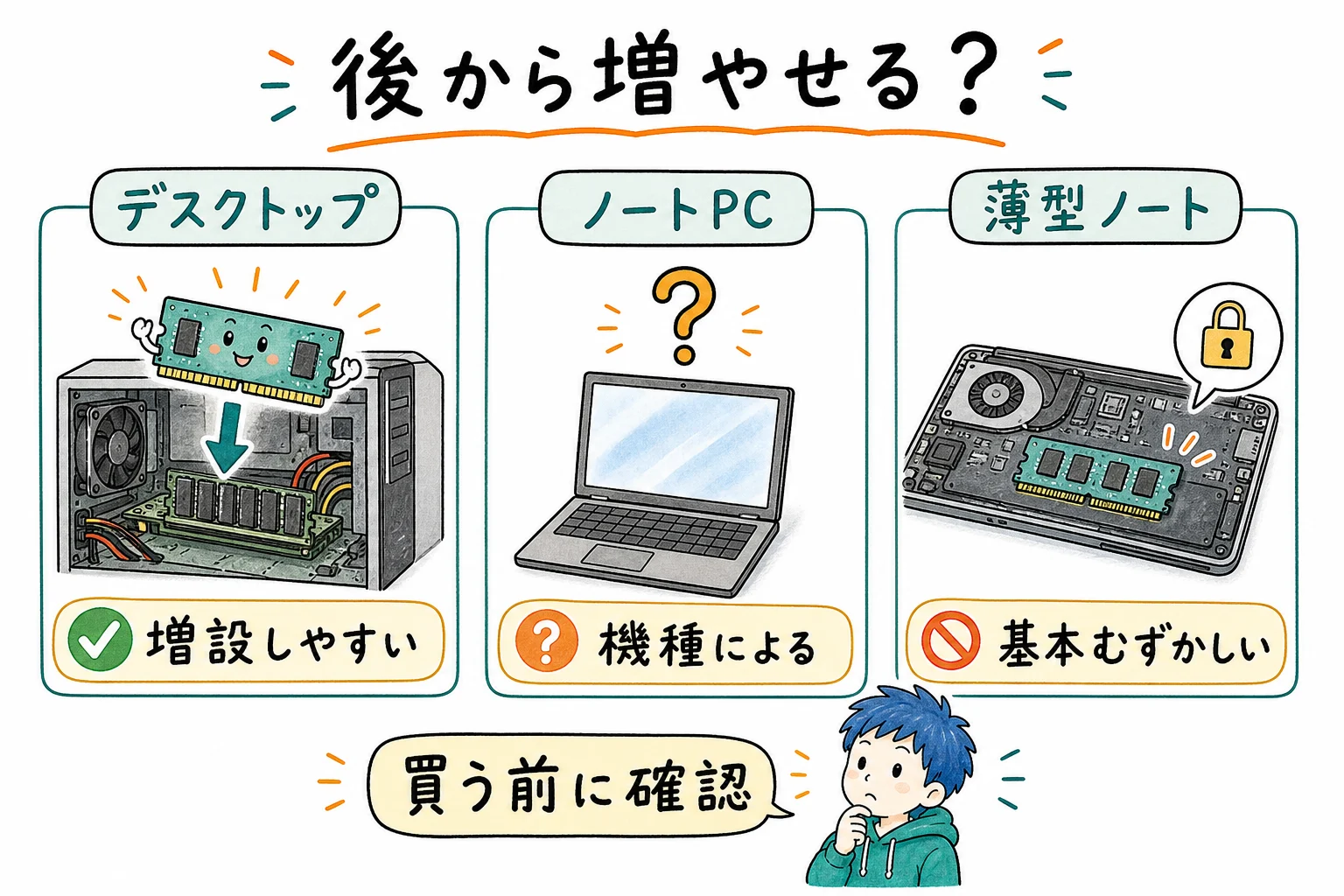
- デスクトップPC:基本的に 増設可能。スロットに追加で挿すだけ
- ノートPC(一般的なWindows機):機種による。スロットがあれば交換可能、基板に直付けなら不可
- 薄型ノート/Mac(M シリーズ):基本的に増設不可。CPU と一体化されている
→ 特に Mac や最新の薄型ノートを買うときは、最初に選んだメモリ容量がそのまま寿命。後悔しない容量を最初に選ぶのが鉄則です。
→ 増設できない機種では、メモリは「買う時に決め打ち」する数字。CPU や SSD より優先順位を上げて検討するくらいでちょうどいい。
まとめ
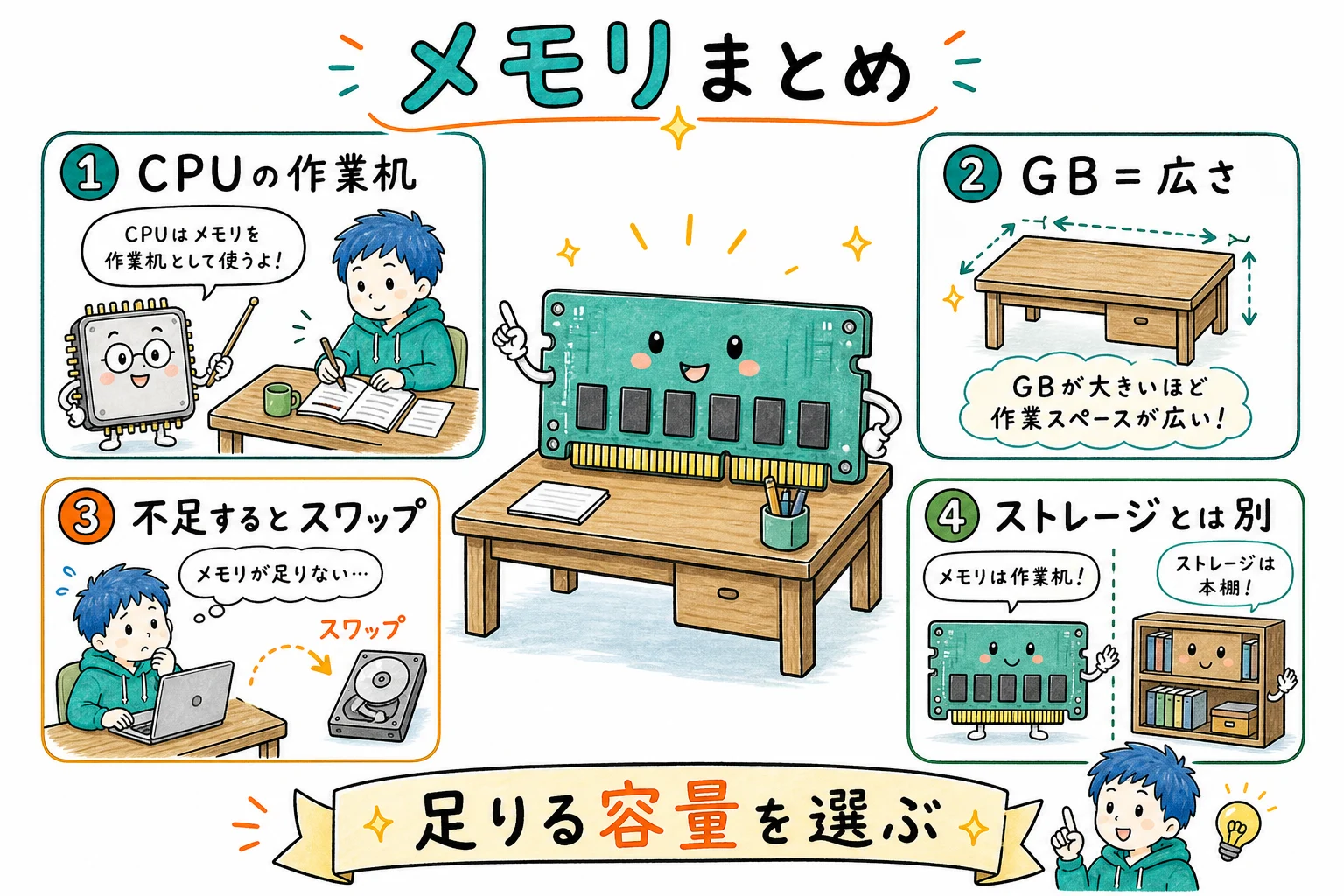
ふんわり理解チェック
- メモリ=CPUが作業を広げる「机」(正式名:RAM)。電源を切ると中身は消える
- GBは机の広さ。広いほど多くのアプリを同時に快適に動かせる
- 足りなくなるとストレージに退避(スワップ)→ 一気に重くなる
- ストレージとは別物:メモリ=速い作業机/ストレージ=長期保管の本棚
- 容量の目安:軽量8GB/標準16GB(迷ったらこれ)/重量32GB+
- Mac・薄型ノートは増設不可。買う時の容量選びが寿命を決める
PC を選ぶときも、不調を直すときも、「机が足りているか」を見るだけで判断がぐっとラクになる🪶
CPUの記事 で見た「脳」と、この記事の「机」。次回は、それらを支える 本棚=ストレージ の話につながります🌱