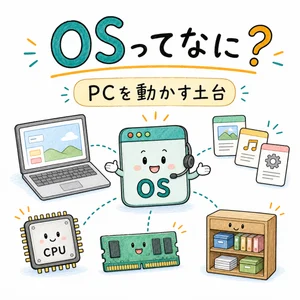
「PC 買おうと思ってるんだけど、Windows と Mac、どっち?」
家電量販店でも、職場でも、家族の相談でも——永遠に出てくる疑問。

OSの記事 で「Windows と macOS、操作感も対応アプリも違う」と触れました。今回は、もう一段踏み込んで 「自分はどっち向き?」が判断できる 比較ガイドを、ふんわり見ていきます。
同じ「PC」だけど、何が違う?
そもそも Windows と Mac は 見た目こそ似てるけど、立ち位置が違う製品 です。
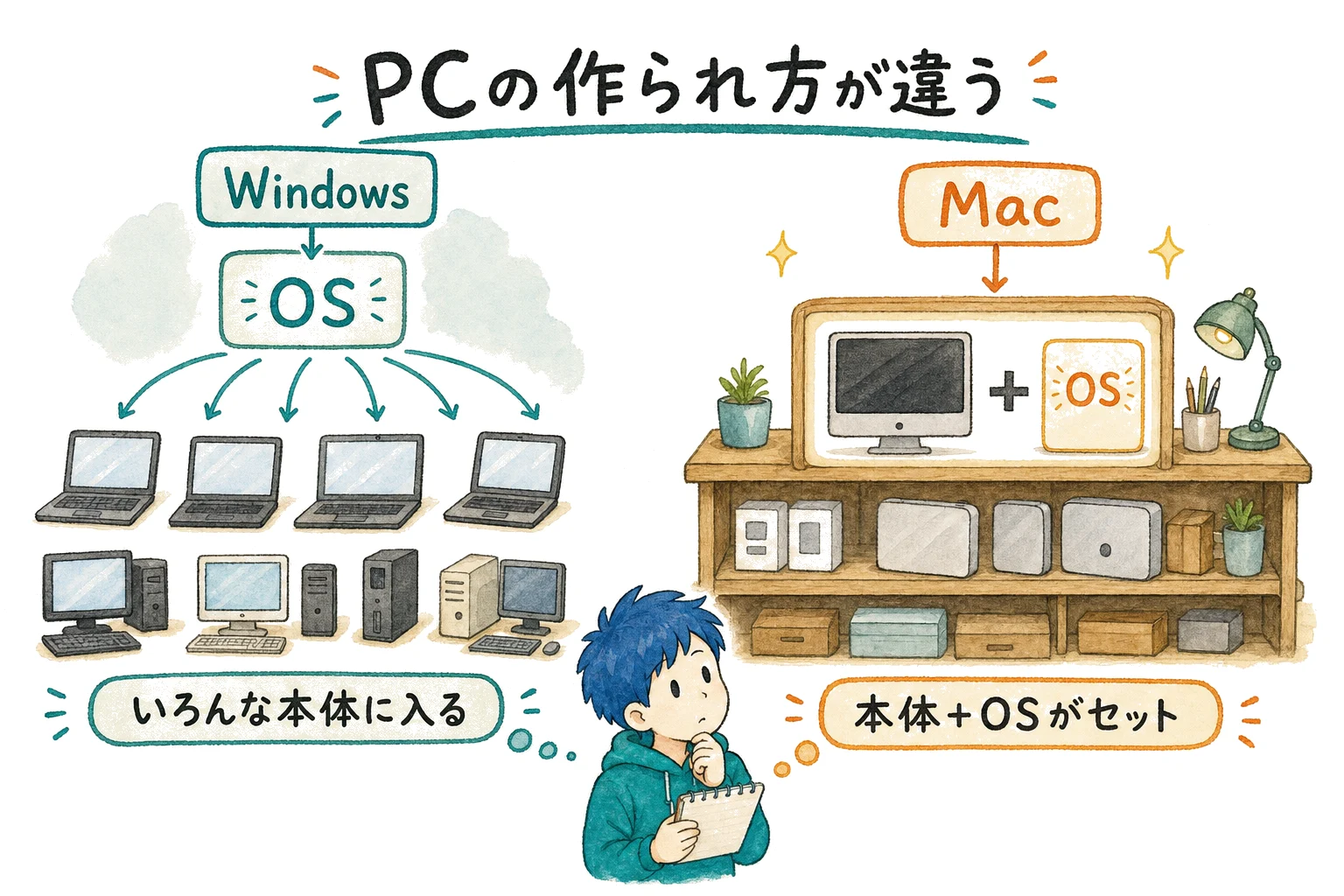
- Windows:マイクロソフト製の OS だけ。Dell・HP・Lenovo・ASUS 等の いろんなメーカーが本体に Windows を載せて売る
- Mac:アップル製の 本体+OS(macOS)一体 で販売。Apple 以外から Mac は出ない
→ この立ち位置の差が 「Windows は5万〜50万円超と幅広い価格・Mac は Apple の値付けに従う」 という現実の差に直結しています。
価格帯の違い
「Mac は高い」とよく言われますが、本当のところは?
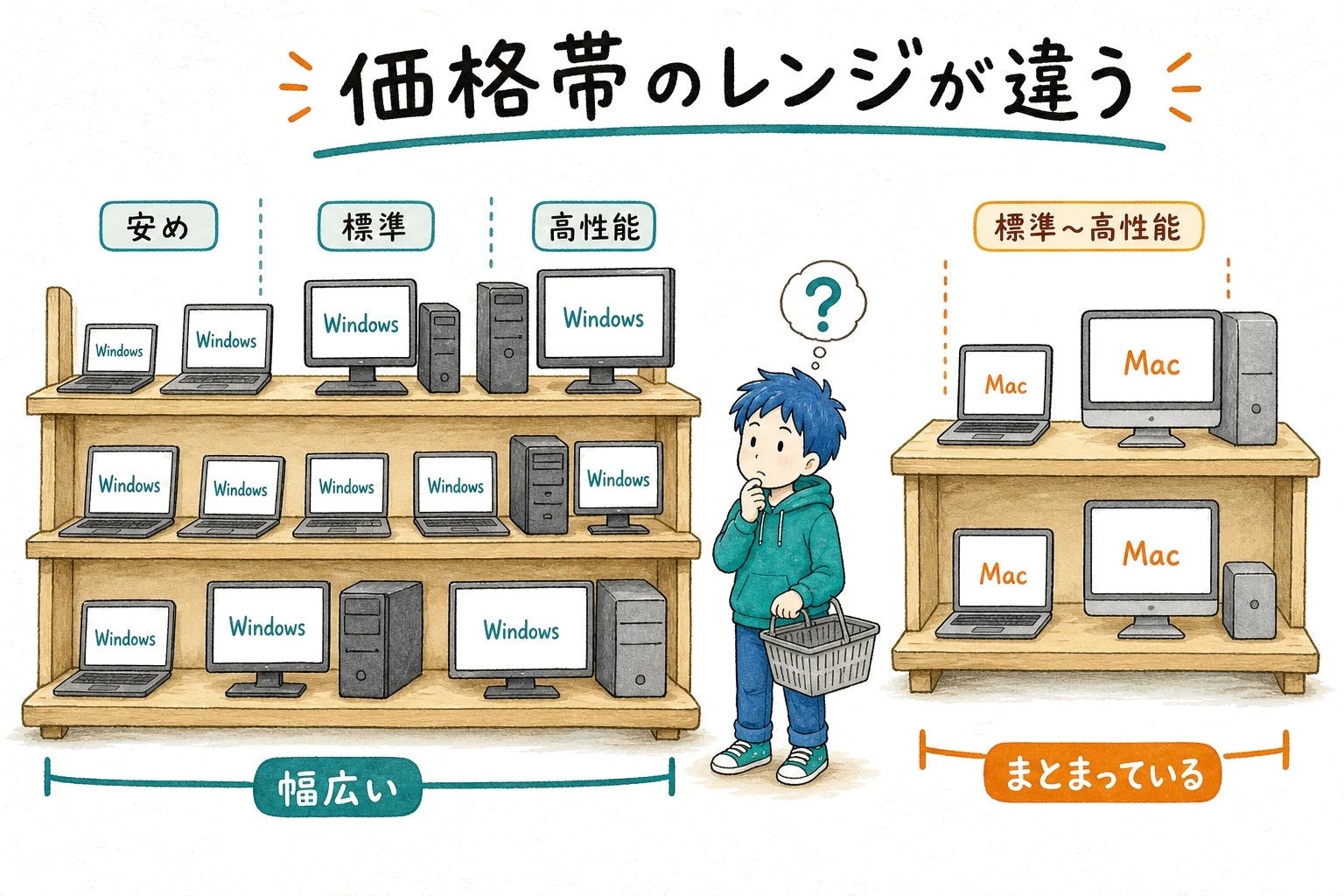
ざっくりの価格レンジ:
- Windows ノート:最低5万円〜最大50万円超
- 入門:5〜8万円(軽い事務作業向け)
- 標準:10〜18万円(多くの人の最適ゾーン)
- 本格:20〜30万円(クリエイティブ)
- ハイエンドゲーミング・ワークステーション:40〜50万円超
- Mac ノート(買えるモデル全体):最低約10万円〜最大100万円
- Apple 認定整備済品(M1〜M3 Air 等):10〜15万円
- 新品 MacBook Air(M4・M5):14〜25万円
- MacBook Pro:28〜60万円
- 上限は M5 Max フル構成で100万円近く
→ 「予算5〜10万円なら自動的に Windows」 が現実。Mac は 最新M5の新品でも実勢16万円〜(Apple公式定価は18.5万円〜だが、価格.com・Amazon等で1〜2万円安く買える)。最新にこだわらず Apple 認定整備済品(1年保証付き) を選べば 10万円台で買える選択肢もある(PC選び記事 §7参照)。
→ ただし「長く使える前提」で考えると、Mac は 5〜7年ストレスなく使える モデルが多く、年間コストで考えると Windows の標準モデルと差が縮まることもあります。
使えるアプリの違い
「Mac だと仕事のソフトが動かない」って本当?
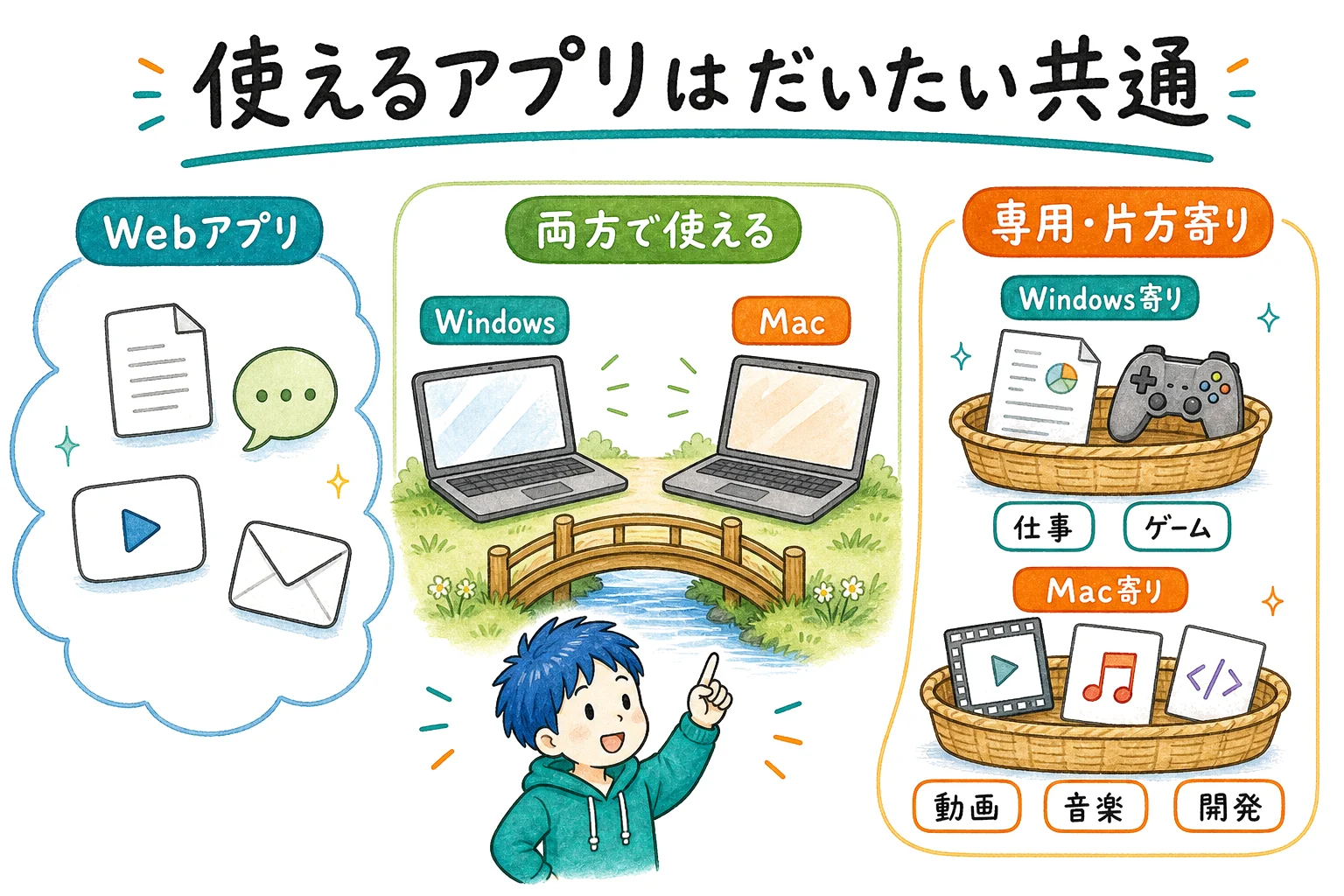
現代の主要アプリの対応状況:
- 両OS対応:Office・Chrome・Slack・Zoom・Notion・Adobe(Photoshop等)・主要 SNS など、個人用途の8割はここ
- Windows 寄り:会計ソフト(弥生等)・業界特化の業務システム・PC ゲーム(特に Steam 系)
- Mac 寄り:Final Cut Pro(動画編集)・Logic Pro(音楽制作)・Xcode(iPhone アプリ開発)
→ 業務システムや特定ジャンルのゲーム で Windows 必須なケース以外は両OSいける。さらに Web アプリ(ChatGPT・Google ドキュメント・Figma 等)は OS を選ばないので、クラウド時代に OS の差は確実に縮まっています。
操作感の違い
実は 使ってる時の感覚 も結構違います。最初の数週間が乗り換え難所。
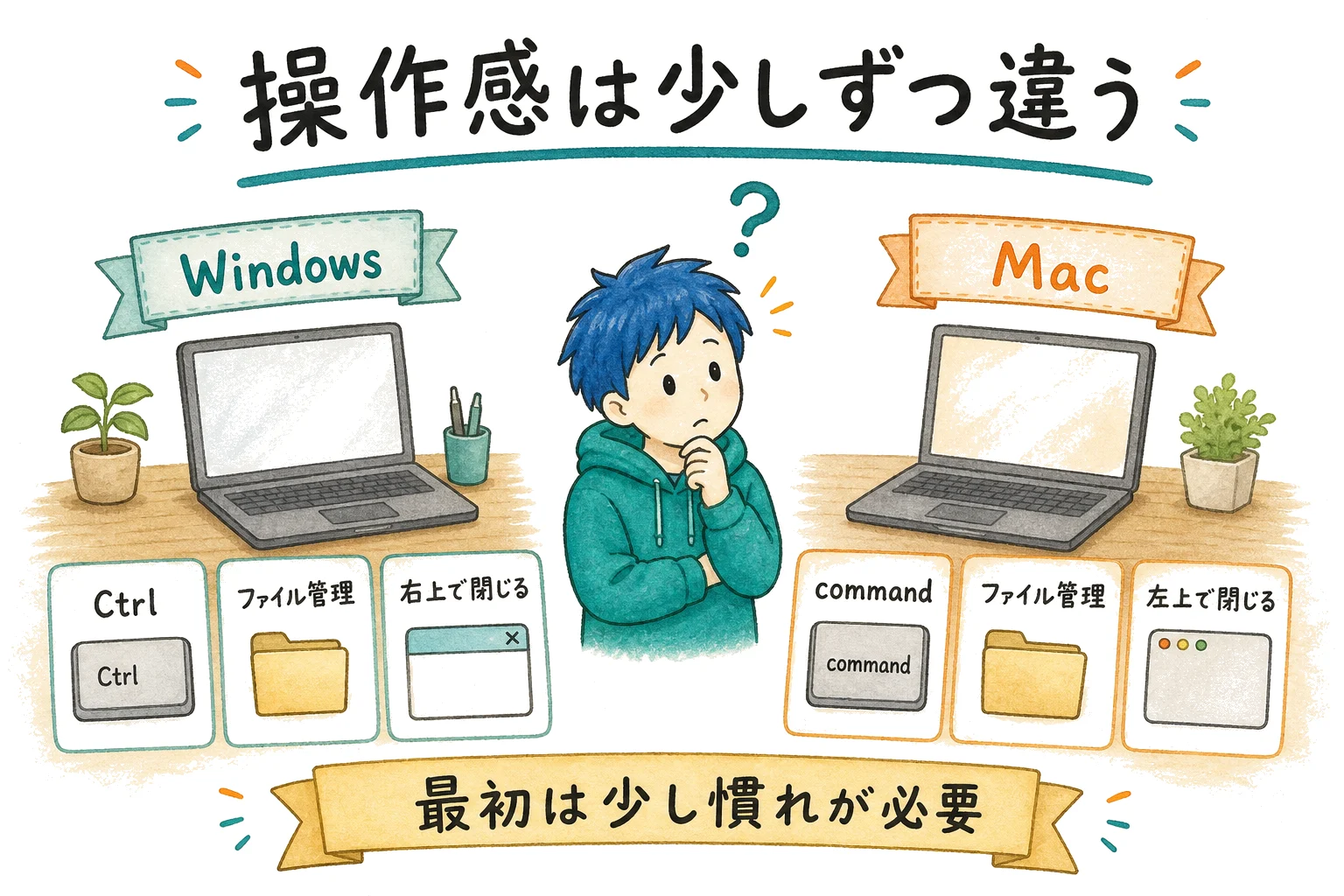
主な操作感の差:
- キーボード配列:Mac は「command」キー中心、Windows は「Ctrl」キー中心。ショートカット(コピー・貼り付けなど)の手の動きが全部違う
- ファイル管理:Windows は「エクスプローラー」、Mac は「Finder」。操作感が 似てるようで違う
- ウィンドウの閉じ方:Windows は右上の「✕」、Mac は左上の「赤丸」
- タッチパッド:Mac はジェスチャー操作が秀逸(2本指スクロール・3本指でアプリ切り替えなど)。Windows 機は機種差が大きい
- 設定画面の構成:考え方そのものが違うので、トラブル時の対処を覚え直しになる
→ 「全く同じ感覚で乗り換えられる」とは思わない方がいい。最初の数週間は学習コスト があると覚悟しておくと安心。
用途別おすすめ
「自分はどっち向き?」を判断する一番のコツは 「何に使うか」 で考えること。

ざっくり用途別の向き不向き:
- 事務作業・学生:どちらでもOK。価格重視なら Windows、長く使うなら Mac(学部が指定する場合あり)
- 動画・写真編集(趣味〜副業):Mac 寄り。Final Cut Pro が強く、画面の発色も綺麗・iPhone/カメラ連携◎
- 本格的なゲーム:Windows 一択。Mac 対応ゲームは少ない
- プログラミング学習:Mac 寄り(Unix系で開発ツール揃いやすい)。Windows も WSL で Linux 環境を使えるので今は十分
- 企業のオフィスワーク:Windows が無難。業務システムが Windows 前提のことが多い
- iPhone ヘビーユーザー:Mac と相性◎。AirDrop・連絡先・写真の同期が自動
→ 「絶対こっち」と決まるのは ゲーム(Windows) と 企業システム(Windows) くらい。それ以外は 好みと予算の問題。
まとめ

ふんわり理解チェック
- Windows = OS だけ(色んなメーカーの PC に載る)/Mac = Apple 製の本体+OS 一体
- 価格帯:Windows は 5万〜50万円超と幅広い・Mac は 10万円〜(整備済品含む)の中〜高価格帯
- 個人用途の8割は両OS対応。ゲーム・企業システムは Windows 寄り
- キーボード・ショートカット・ファイル管理が違う。乗り換えに学習コストあり
- 用途別:仕事は Windows 無難・クリエイティブと iPhone ユーザーは Mac 寄り
「結局どっち?」の答えは、突き詰めると 「あなたが何に使うか」と「いくらまで出せるか」 だけ。
- 予算重視・幅広い選択肢が欲しい人:Windows
- 長く使いたい・クリエイティブ系・iPhone ユーザー:Mac
- どちらでも OK な人:店頭で キーボードの打ちやすさ で決めるのもアリ
PC は5年単位で使う相棒です。「自分にしっくり来る方」を選んでください。