家電量販店に立って、ずらっと並んだPCを前にしたとき。
「Core Ultra 7・16GB・SSD 512GB・GPU 内蔵」——カードに書かれた呪文みたいな数字を見て、思わずフリーズしたことありませんか?

スマホは「容量」と「色」くらいで決められるけど、PC は数字が多すぎる。店員さんに聞いても専門用語で返ってきて、なんとなくおすすめされたモデルを買って後悔する——あるあるです。
でも大丈夫。実は PC 選びで見るべきは たった5項目だけ。この記事では、その5つを 「自分の使い方」と結びつけて選ぶ方法 を、ふんわり総ざらいします。
① スペック表は5項目だけ見ればいい
PC のスペック表には10〜20個の項目が並んでますが、初心者が見るべきは5つだけ です。
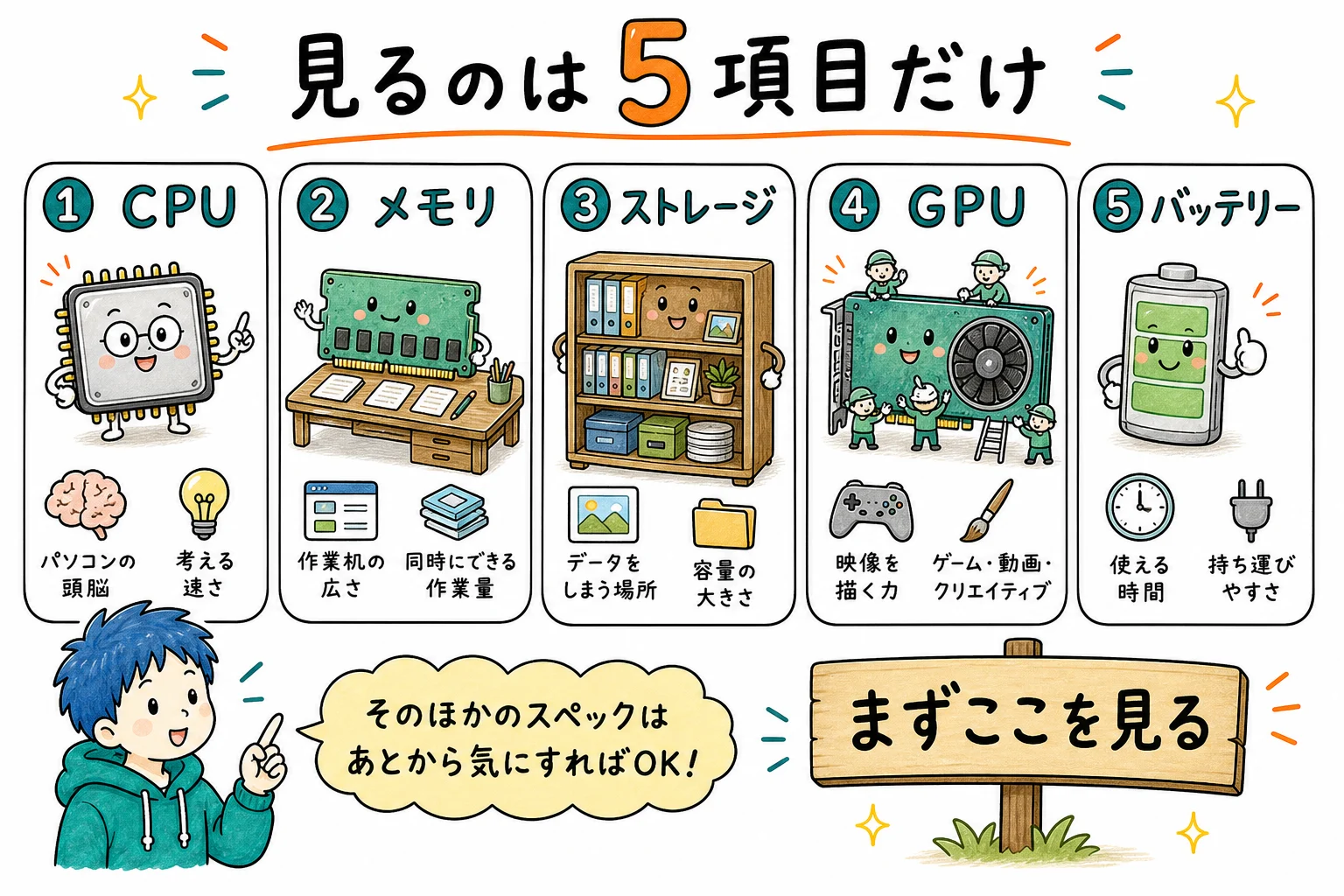
- CPU(脳):PC全体の処理速度を決める
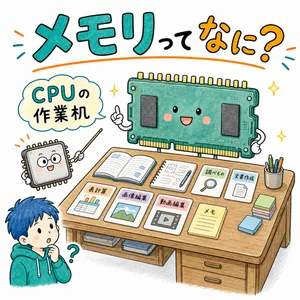
- メモリ(作業机):同時に何個アプリを動かせるか
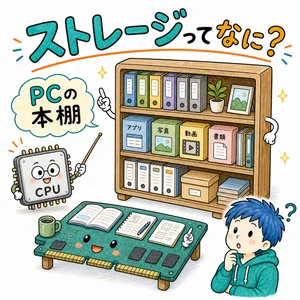
- ストレージ(本棚):データをどれだけ保存できるか
- GPU(映像・並列処理):ゲームや動画編集の快適さ
- バッテリー駆動時間:持ち歩く人だけ気にする
→ 残りの項目(USB ポート数・画面解像度・Bluetooth バージョン等)は 「あったら嬉しい」レベル。最初の絞り込みではスルーして OK。
→ それぞれの詳細は CPU / メモリ / ストレージ / GPU の各記事で。この hub では 「結局どう組み合わせるか」 をまとめます。
② まず決める2つ:ノートPC か デスクトップか
5項目に行く前に、実は最初の分岐 があります。「持ち運ぶか・家でしか使わないか」。
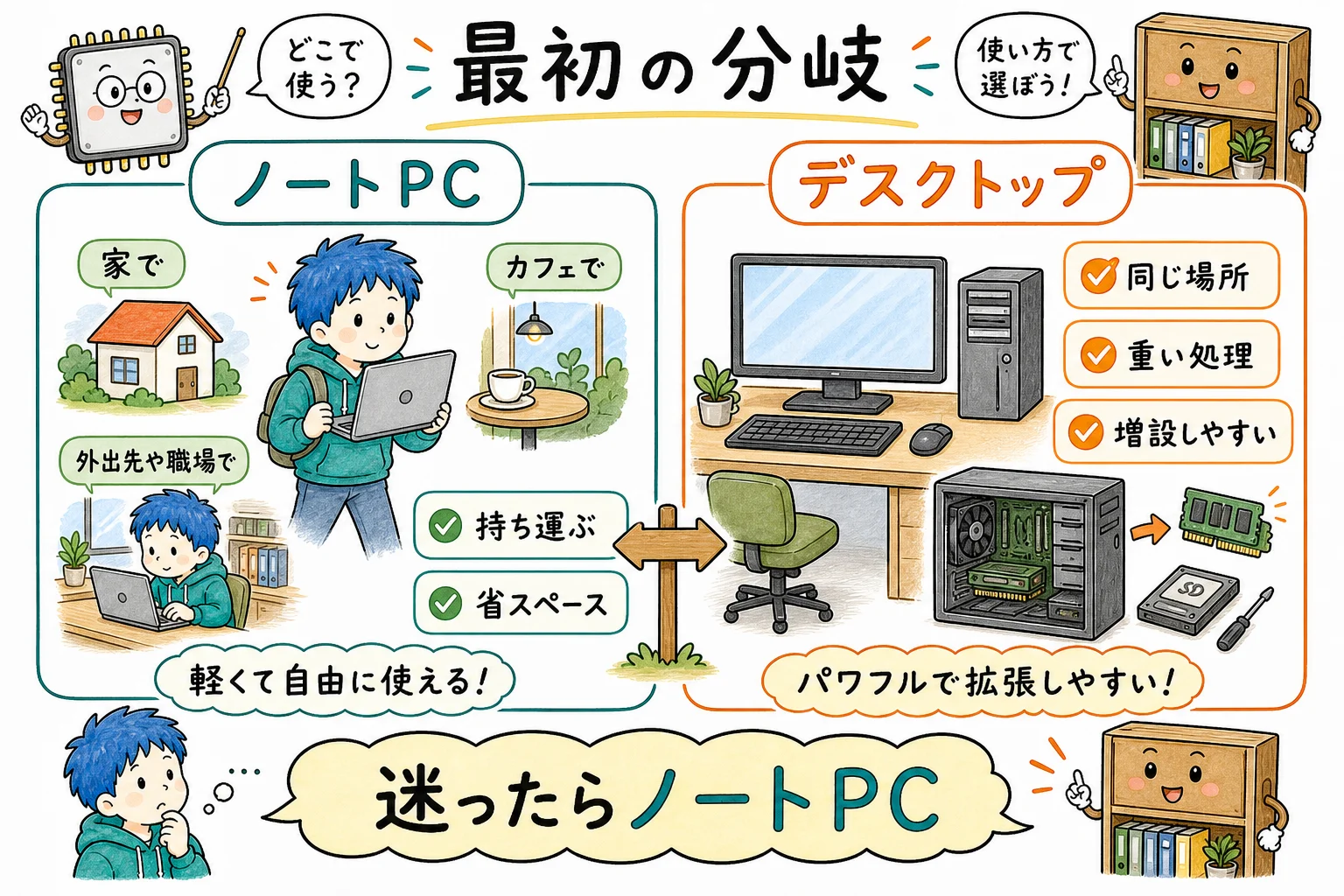
ノートPC を選ぶ人
- カフェ・外出先・出張先でも使う
- 家でもリビング・寝室など場所を変えて使いたい
- 部屋に大きな机を置けない
- 多くの人はこちら(JEITA 2025年統計で国内PC出荷の約 87% がノート)
デスクトップPC を選ぶ人
- 同じ場所でしか使わない(書斎・作業部屋)
- ゲーム・動画編集・3D など 重い処理 を本気でやる
- 自分でパーツを交換・増設したい
- 同じ予算なら性能が圧倒的に上
→ 迷ったら ノートPC。「持ち運ばないけどノートを選ぶ」も普通にアリで、省スペース・配線がスッキリ というメリットが大きい。
→ ただし「3年使ってヘビーゲームもやる」「動画編集で本気で稼ぐ」なら、デスクトップの方が長く・速く・安く済みます。
③ あなたは3タイプのどれ?
ここからが本番。自分の使い方を3タイプに分類 しましょう。
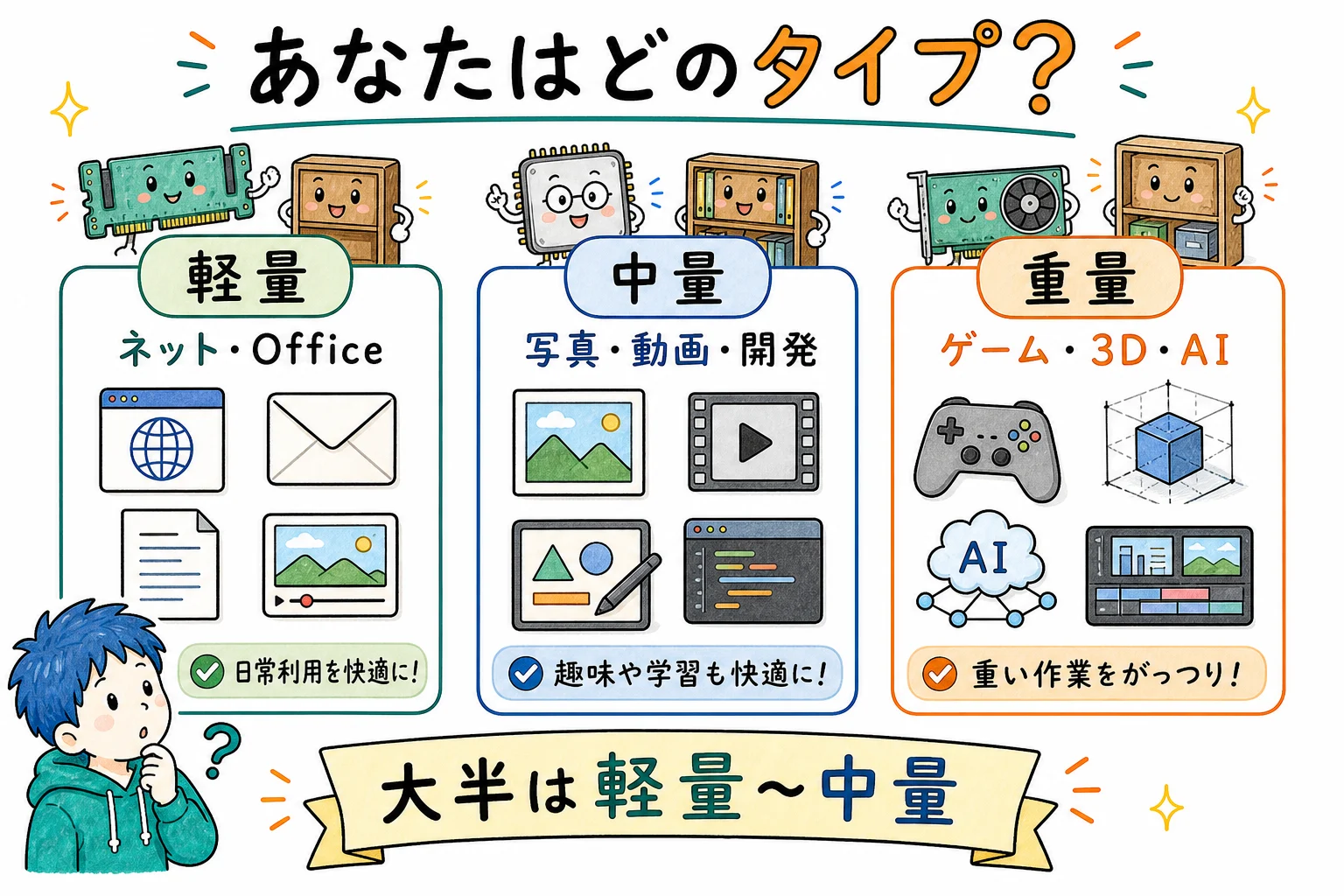
軽量タイプ:ネット・Office・動画視聴
- Web 閲覧、メール、YouTube、Zoom 会議
- Word・Excel・PowerPoint・Google ドキュメント
- 写真の閲覧、たまに加工する程度
- 学生・事務作業中心の社会人・サブ機が欲しい人
中量タイプ:写真・動画編集・軽いクリエイティブ
- 写真の RAW 現像、動画編集(HD・短尺の YouTube レベルは16GB で OK、4Kや長尺なら32GB推奨)
- イラスト・Web デザイン
- プログラミング学習、軽い開発
- 副業クリエイター・趣味で本格的にやりたい人
重量タイプ:ゲーム・3D・AI・本格動画編集
- AAA ゲーム(最新の重いゲーム)を高画質でプレイ
- 4K 動画編集、3D モデリング・レンダリング
- ローカルで AI を動かす(8B級の入門 LLM なら中量上位でも可能、70B級の本格モデルは VRAM 48GB級(GPU複数枚)か、Mac の Unified Memory 64GB+ の世界)
- ゲーマー・プロクリエイター・AI を本気で触りたい人
→ 大半の人は軽量〜中量 に該当します。「いつか動画編集するかも」程度なら軽量で十分。重量タイプは明確に必要な人だけ が選ぶ世界。
④ タイプ別おすすめライン
3タイプそれぞれの 最適スペック をまとめます。
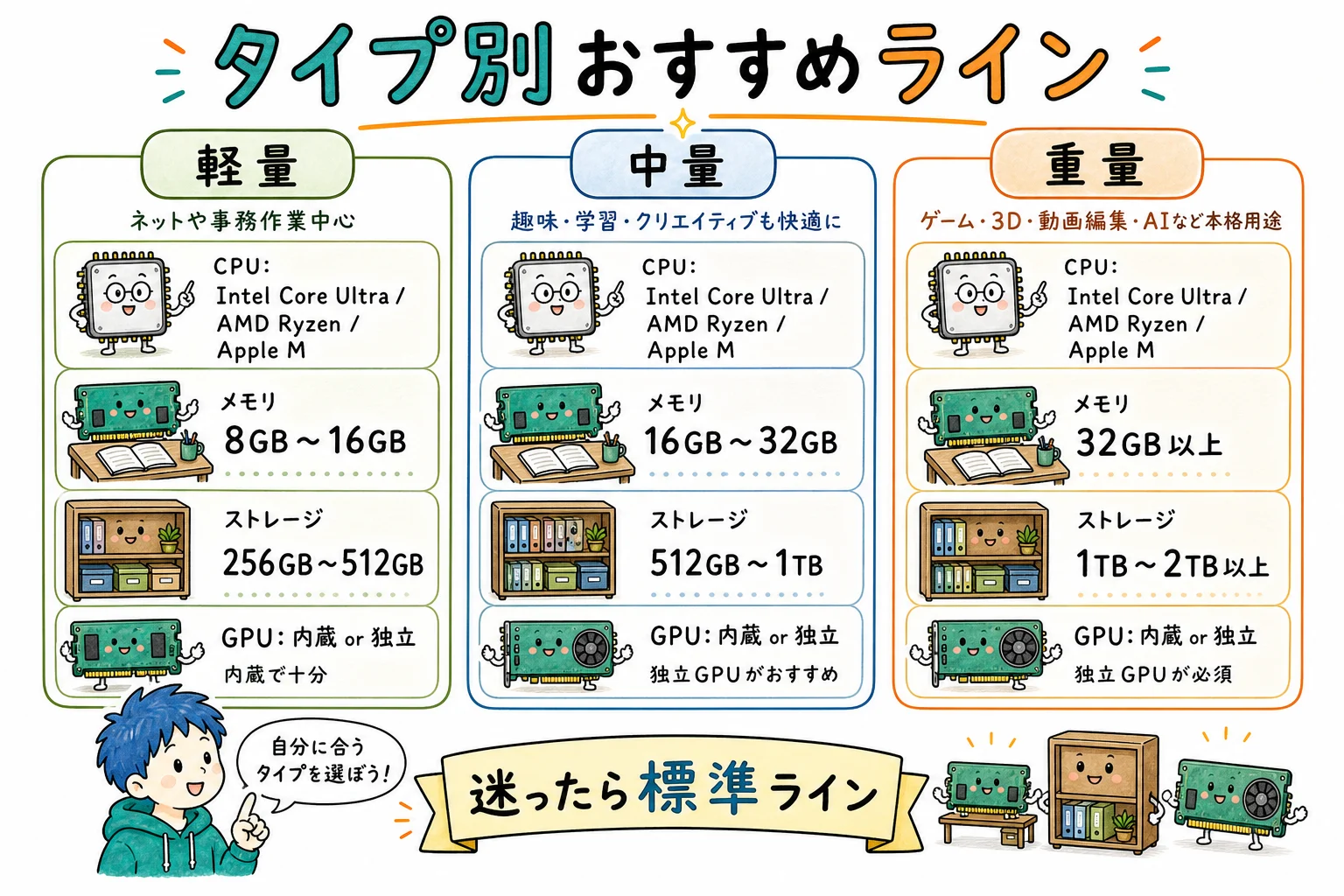
軽量タイプ
- CPU:Intel Core Ultra 5 / AMD Ryzen 5 / Apple M シリーズ(無印)
- メモリ:8GB or 16GB(長く使うなら16GB)
- ストレージ:256〜512GB SSD
- GPU:内蔵で十分
- 目安価格:Windowsなら 8〜13万円/Macなら 18万円〜(MacBook Air 16GB/512GB)
中量タイプ
- CPU:Intel Core Ultra 7 / AMD Ryzen 7(Mac は中量上限〜重量の世界)
- メモリ:16GB(迷ったらここ)
- ストレージ:512GB〜1TB SSD
- GPU:内蔵 or 軽めの独立GPU
- 目安価格:11〜20万円
重量タイプ
- CPU:Intel Core Ultra 9 / AMD Ryzen 9 / Apple M Pro・M Max
- メモリ:32GB 以上(ローカル AI なら 64GB+)
- ストレージ:1TB SSD 以上
- GPU:独立GPU 必須(NVIDIA RTX 系 / AMD Radeon RX 系)
- 目安価格:入門で 25万円〜、本格構成は 30万円〜
→ 迷ったら中量タイプ(メモリ16GB / SSD 512GB)が一番コスパ良いゾーン。「迷ったら16GB」 は メモリの記事 でも触れた現代の標準ラインです。
⑤ 4つの要素、それぞれの判断軸
5項目のうち CPU・メモリ・ストレージ・GPU の4つは、それぞれ独立記事があります。要点だけ振り返ると:
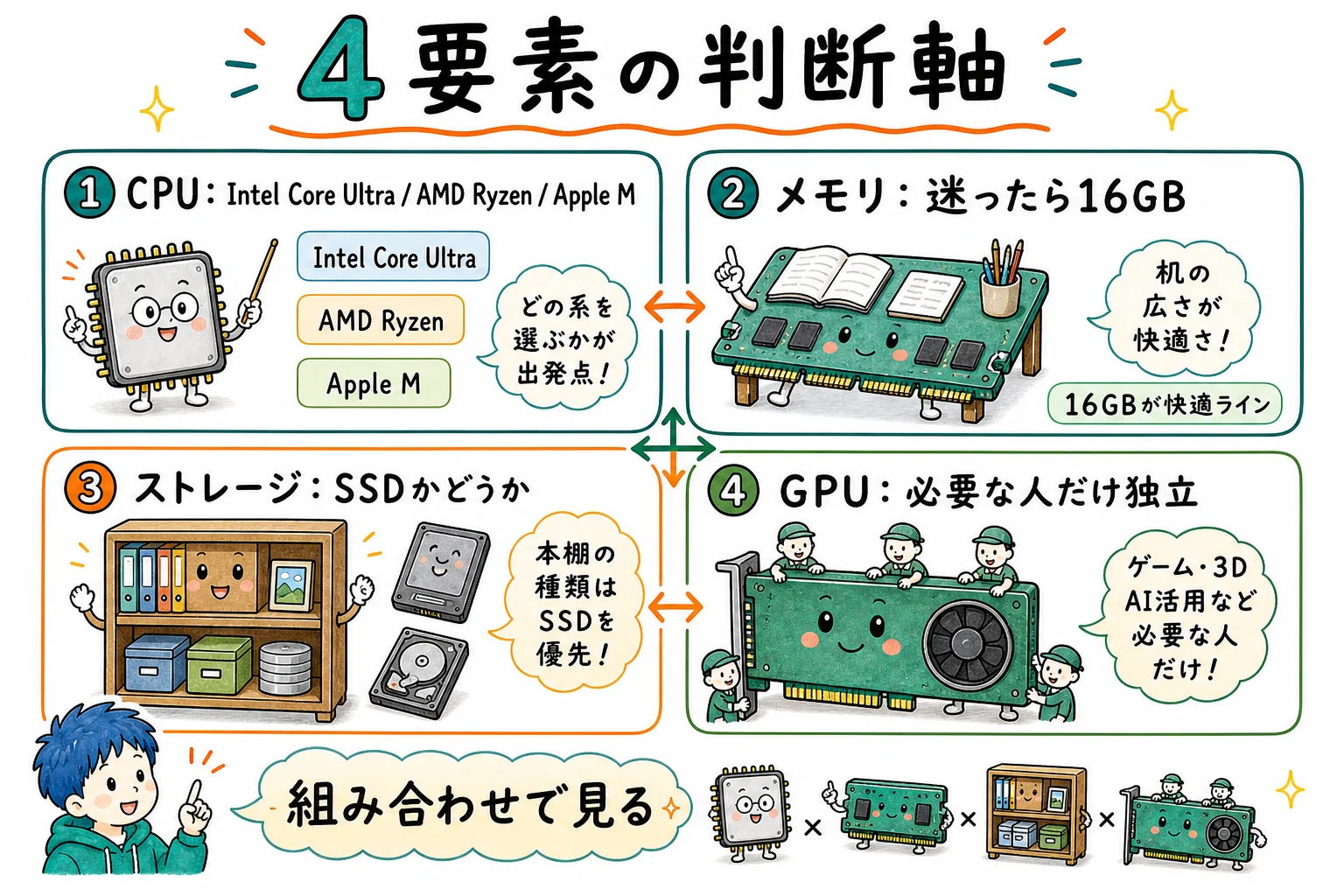
CPU:定番系・コスパ系・省電力系の3タイプ
- Windows は Intel Core(定番)か AMD Ryzen(コスパ)の実質2択。Mac は Apple M シリーズ(省電力) 一択
- 同世代・同価格帯なら Intel と AMD の性能はほぼ互角。迷ったら 「他のスペックや見た目で選ぶ」 くらいでOK
メモリ:迷ったら16GB
- 8GB は最低限、16GB が現代の快適ライン
- Mac や薄型ノートは後から増設不可 → 買う時に決め打ち
ストレージ:容量よりSSDかどうか
- HDD は遅い、現代の PC は基本 SSD
- 容量は外付け・クラウドで足せる。本体は速度優先
GPU:必要な人だけ独立GPU
- 「小人の大群」が同じ作業を一斉にこなす
- ゲーム・動画編集・AI で必要、それ以外は内蔵で十分
⑥ 価格帯で見る「できること」
「10万でどこまで行ける?」——これが一番気になるはず。価格帯別の現実:
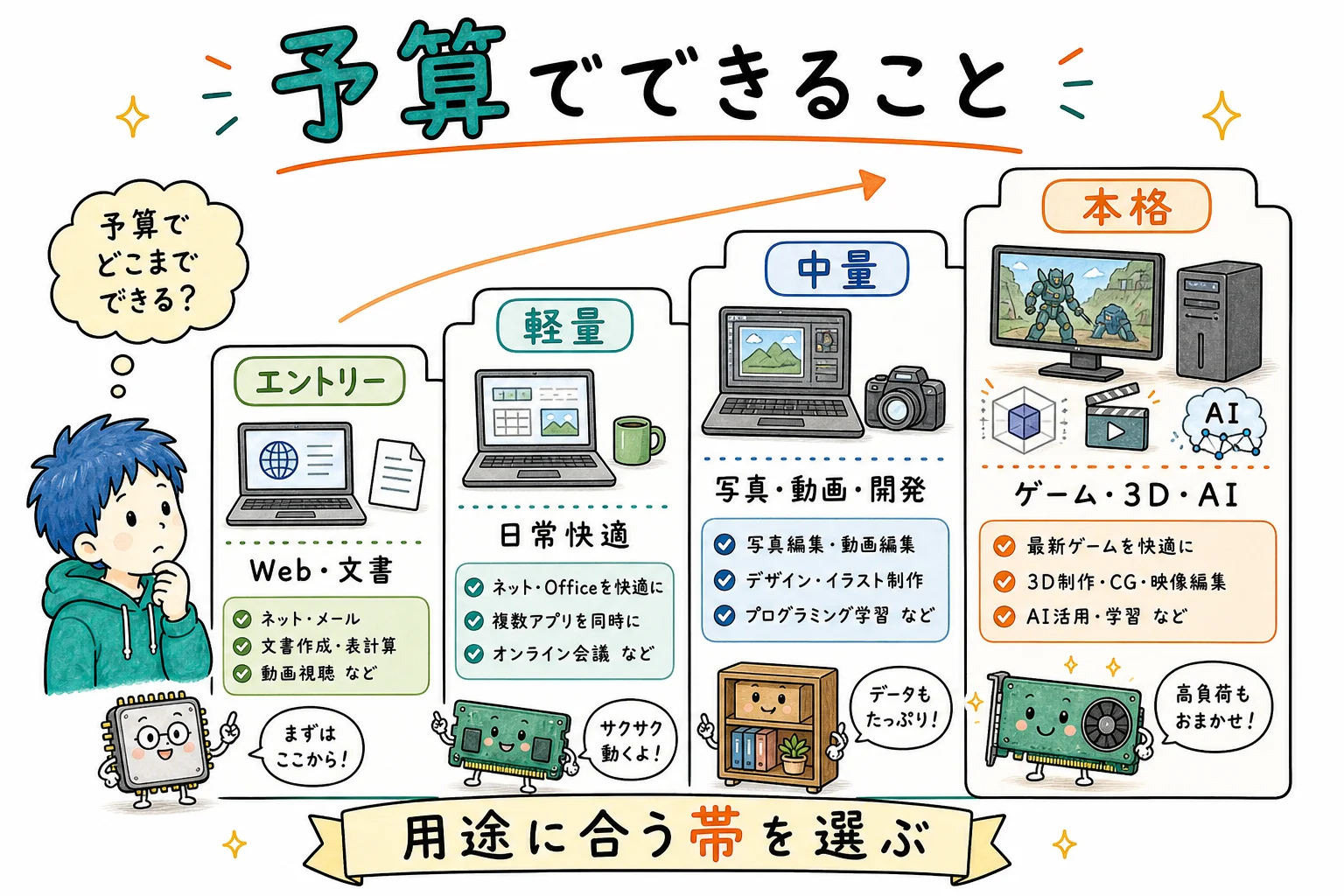
〜7万円:エントリー
- Web・メール・Office 程度なら問題なし
- 重いアプリを開くと モタつく
- 短期的な利用・サブ機向け
8〜13万円:軽量タイプ
- コスパ重視ゾーン。Windows ノートPCの主流帯
- Core Ultra 5 / Ryzen 5 + 16GB + 512GB SSD が現実的に手に入る帯
- Web・Office・Zoom・YouTube が快適にこなせる
- 学生・事務職・サブ機が欲しい人 に最適
11〜20万円:中量タイプ
- 多くの人にとっての最適ゾーン(迷ったらここ)
- メモリ16GB / 512GB〜1TB SSD の標準ラインがここ
- 写真編集・軽い動画編集・プログラミングも可能
- 3〜4年使っても陳腐化しにくい
- MacBook Air もこのゾーン(16GB/512GB で 18万円台〜)
25万円〜:本格・プロ向け
- 重量タイプの全用途
- ゲーミング・動画編集・3D・AI など本気の制作環境
- ハイエンドゲーミングノート(RTX 5070+)や MacBook Pro M Pro/M Max・デスクトップの世界
→ 同じ「ノートPC」でも、7万と 30万では別の道具 くらい違います。「自分の用途にちょうど良い帯」を選ぶ のが後悔しないコツ。
⑦ 賢く買うコツ:時期・場所・中古の選択肢
最後に どこで・いつ・どう買うか の実用ハック。
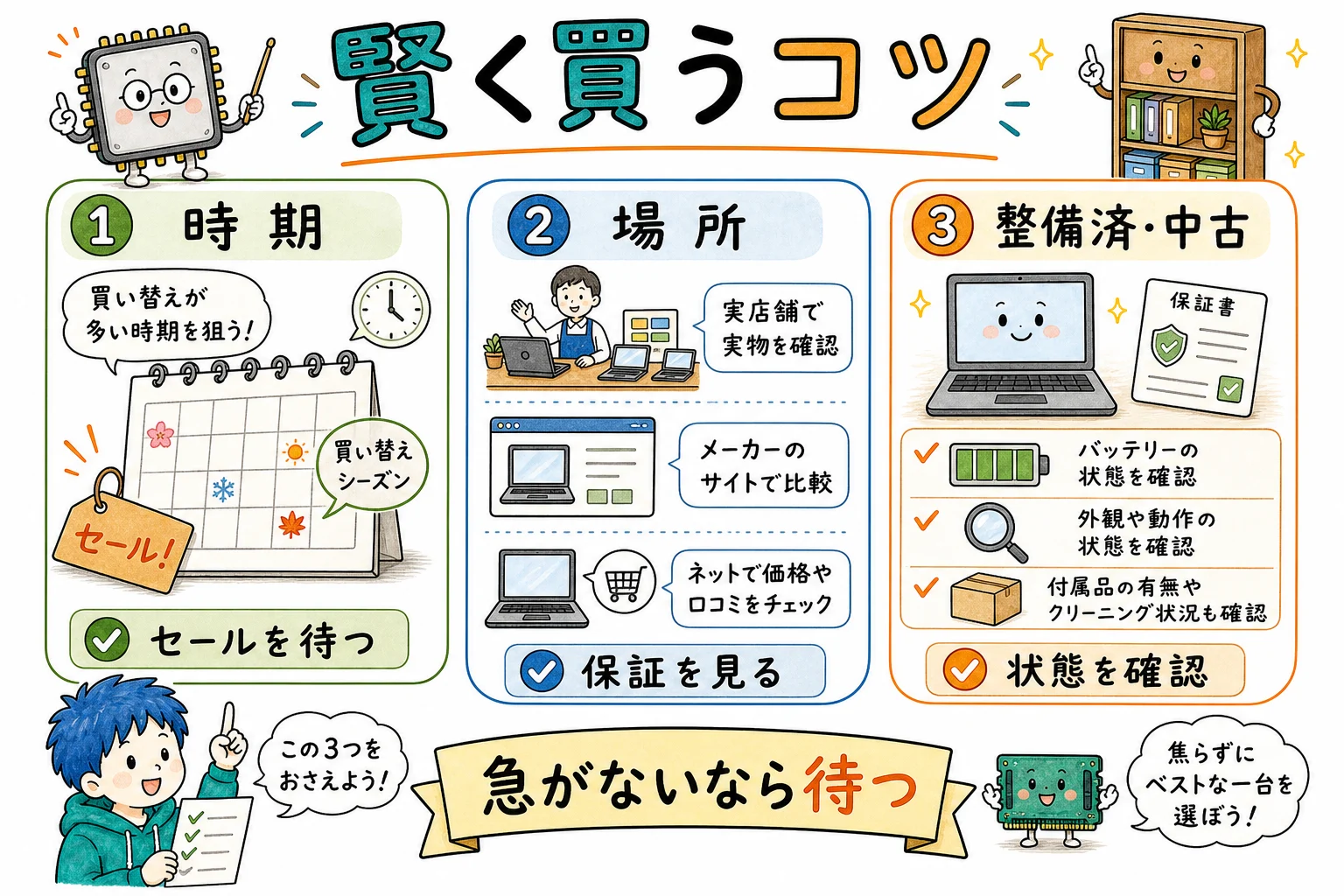
いつ買う?
- Amazon プライムデー(7月)/プライム感謝祭(10月)の Prime 会員向け2大セール
- Apple 新学期を始めようキャンペーン(日本は例年1〜4月。学生・教職員向け)
- ブラックフライデー(11月下旬)
- 新年度シーズン(2〜3月、新生活向け)
- メーカー直販のクーポン配布日(不定期)
どこで買う?
- 量販店:相談しながら買える・保証手厚い・ポイント還元
- メーカー直販:カスタマイズ可能・新モデル最速・直販限定割引
- Amazon・楽天:価格比較しやすい・セール時に最安
- Apple Store / Microsoft Store:純正サポート・整備済品の選択肢
中古・整備済(リファービッシュ)は買い?
- Apple の認定整備済製品(Refurbished) は 1年間のハードウェア保証 つきで新品同等の安心感
- 法人リース流れの中古 ThinkPad は 大量に流通していてコスパが高い
- 保証なしの個人売買は初心者にはおすすめしない
- バッテリー寿命の観点で2〜3年以上経過したモデルは要確認。OS サポート期限も合わせてチェック(Windows 11 は第8世代Intel以降、macOS は Apple Silicon Mシリーズ以降が現役)
→ 「急いでないなら次のセールまで待つ」が一番賢い節約。1〜3万円変わることはザラ。
まとめ:迷ったら標準ラインで OK
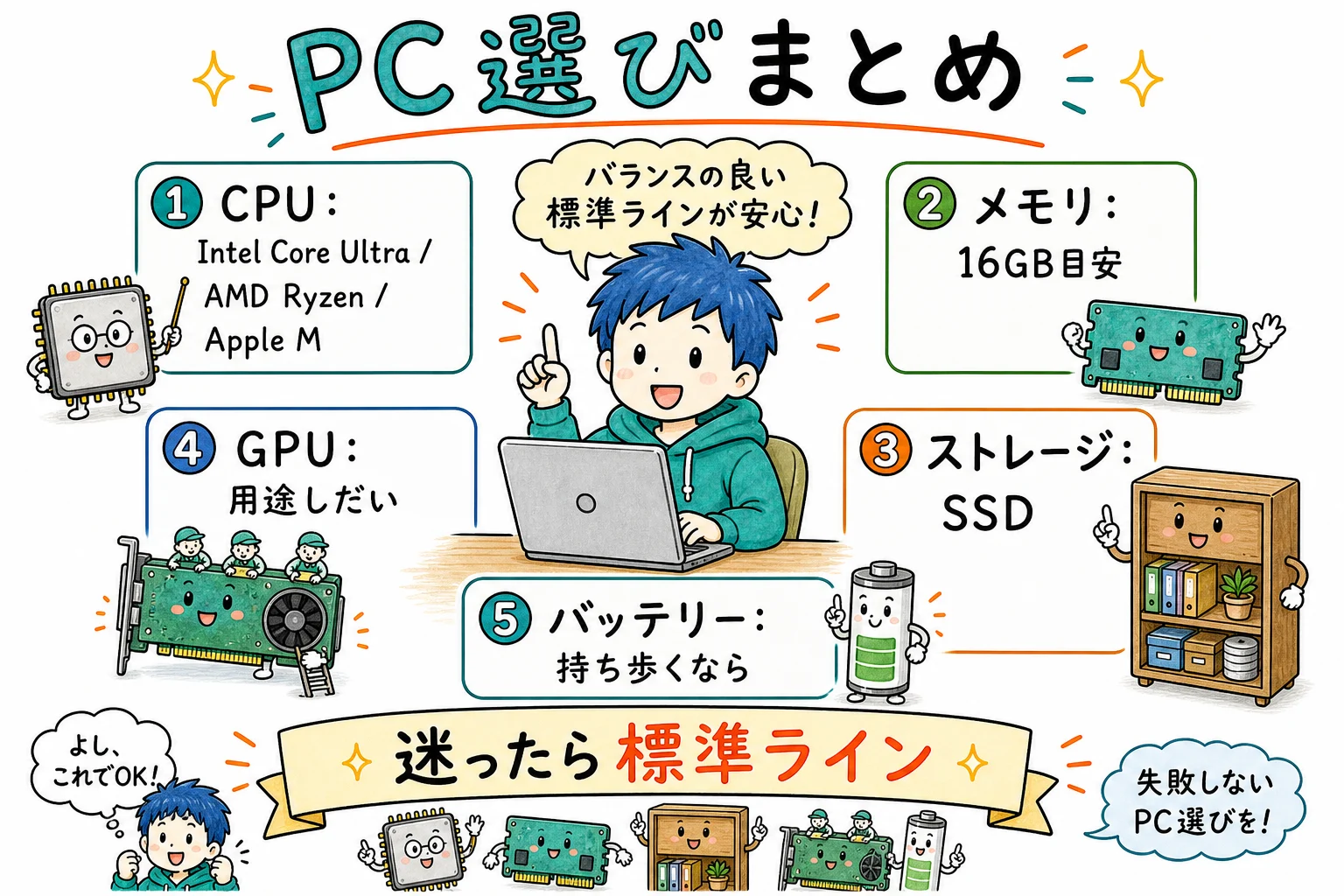
ふんわり理解チェック
- スペック表は5項目(CPU/メモリ/ストレージ/GPU/バッテリー)だけ見ればいい
- 最初の分岐:ノートPC(多数派)か デスクトップか
- 使い方を3タイプに分類:軽量・中量・重量。大半は軽量〜中量
- 迷ったら「メモリ16GB/SSD 512GB/Core Ultra 5以上」が現代の標準ライン
- 予算帯:軽量は8〜13万円・中量は11〜20万円(迷ったらここ)・重量は25万円〜
- 賢く買う:セール時期を狙う・整備済品もアリ・3年以内のモデル
PC 選びは、突き詰めると 「自分の使い方に合うスペックを、適正価格で買う」 だけ。複雑そうに見えて、軸さえ持っていれば数字に惑わされません。
- 軽量タイプの人:メモリ8〜16GB / SSD 256〜512GB / Core Ultra 5以上 / 8〜13万円帯(Windows・Macなら18万円〜)
- 中量タイプの人:メモリ16GB / SSD 512GB / Core Ultra 7以上 / 11〜20万円帯(迷ったらここ)
- 重量タイプの人:独立GPU 必須 / 25万円〜 の世界
この記事を見ながら家電量販店に行けば、もう店員さんの専門用語に飲まれることはありません。
「自分にちょうど良い1台」を、納得して選んでください。