「わたしは営業職で…」「文章は です・ます で…」 AI に相談するたび、おなじ前提を打ち直していませんか。
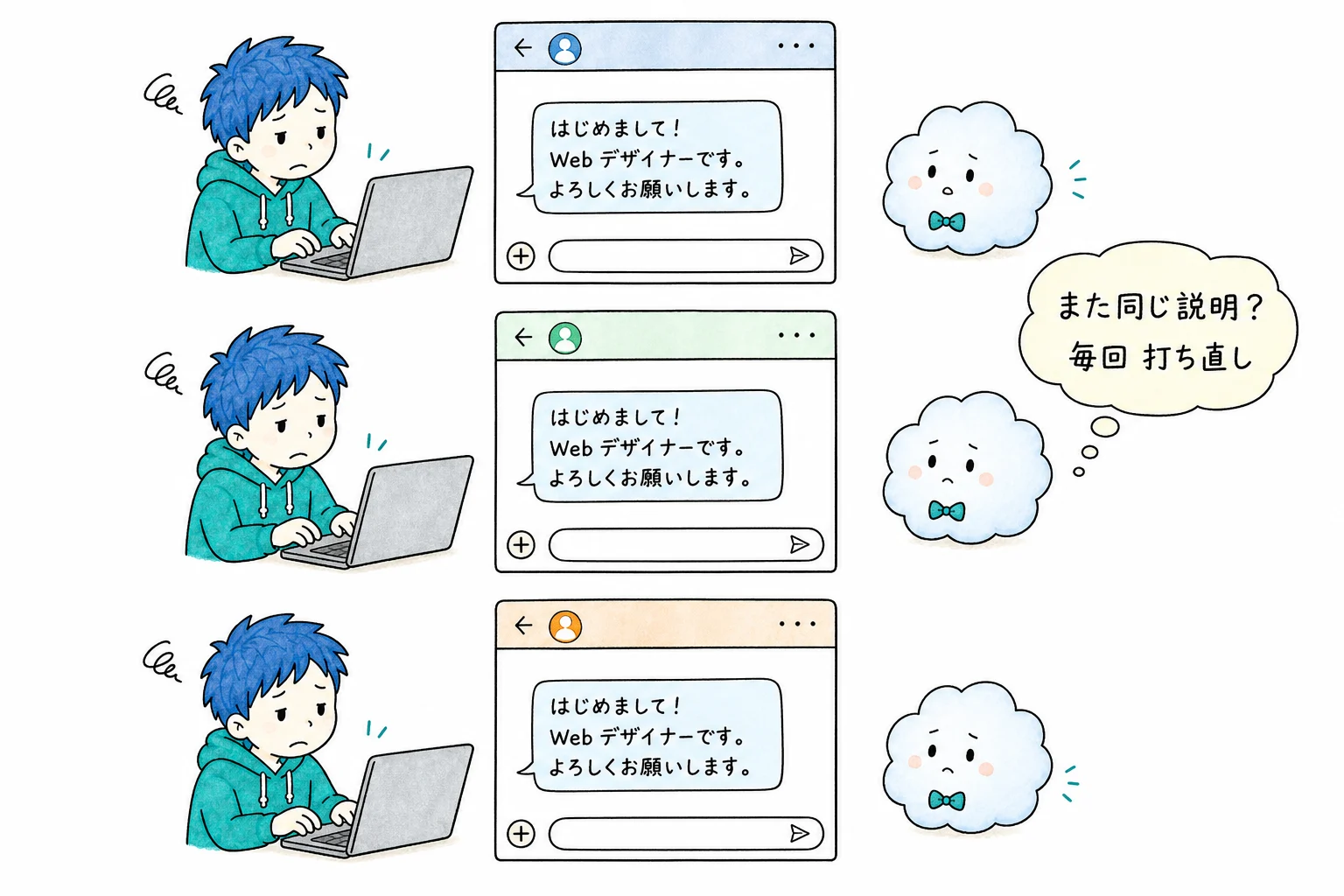
これを省くための仕組みが メモリ機能 です。ChatGPT にも Claude にもあります。今回はその中身を、ふんわり見ていきます。
AIのメモリ機能ってなに?
ざっくり言うと、会話をまたいで残しておける覚え書き です。
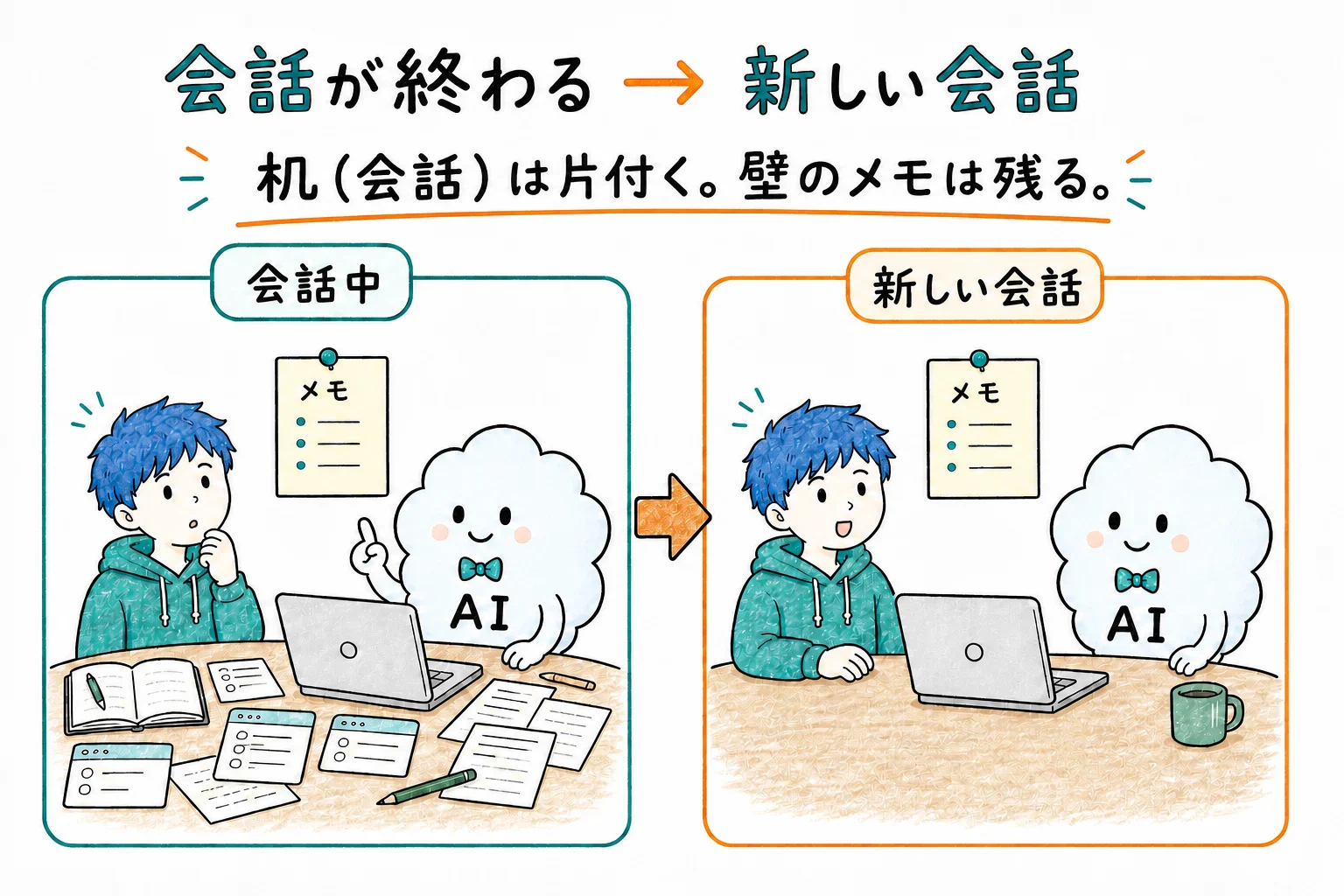
メモリ機能がなければ、AI が覚えていられるのはひとつの会話の中だけです。コンテキストウィンドウ の記事では、これを 作業机の広さ に例えました。会話が終われば、机の上はいったん片付きます。
メモリ機能は、その 机の外に置いておく場所 です。壁に貼ったメモのようなもので、机が片付いても残っています。だから新しい会話を始めても読まれます。
メモは2種類ある
ここがいちばん大事なところで、メモは大きく 自分で書くもの と AI が書くもの の2種類に分かれます。
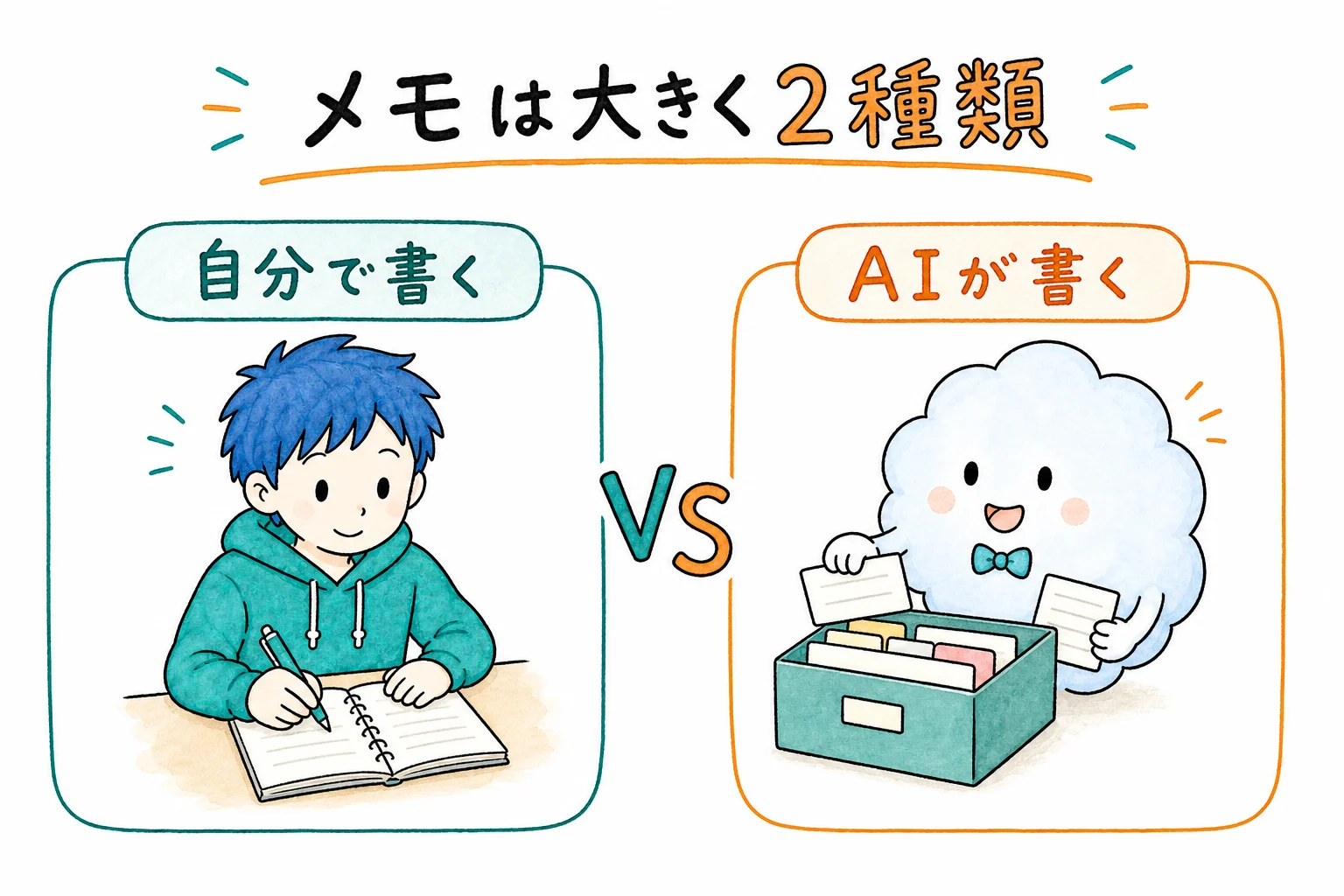
- 自分で書くメモ … 何を入れるかを自分が決めて登録します。書いたとおりの内容が残ります
- AI が書くメモ … 会話の中から AI が「これは覚えておいたほうがいい」と判断して、AI のほうから書き足していきます
📌 「書く」といっても、キーボードを叩くのが誰かという話ではありません。どちらも書き込む作業自体は AI に頼めます。違うのは、何を入れるかを自分が決めているか、AI が決めているかです。
自分で書くほうは手間がかかるかわりに、何が入っているかを把握できます。AI が書くほうは手間がかからないかわりに、何が入ったのかを自分では意識しにくい。ここが後で効いてきます。
ChatGPT ではどこにある?
ChatGPT では、どちらも 設定 → パーソナライズ にまとまっています。
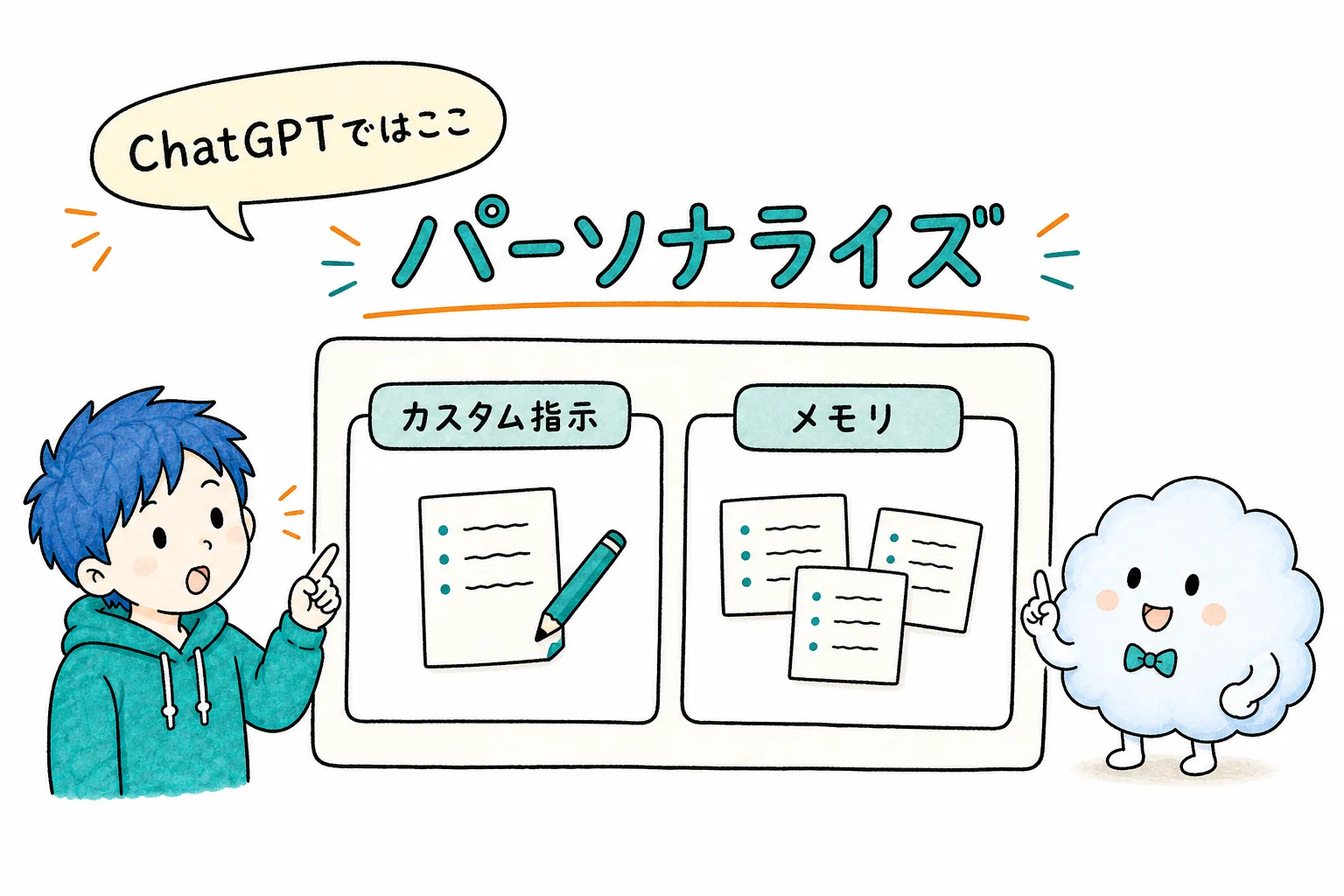
- カスタム指示(自分で書くほう)… 覚えておいてほしいことを自分で書きます。保存するとすぐ全チャットに効きます
- メモリ(AI が書くほう)…「メモリを有効にする」がオンだと、AI が自動でためていきます
AI がためた内容は「メモリの要約」という文章にまとまっていて、会話するたびに自動で書き換わります。材料になるのは会話だけでなく、渡したファイルや連携したアプリも含まれます。
⚠️ この要約は、覚えていること全部の一覧ではありません。載っていないことも覚えている場合があるので、気になったら会話の中で直接聞くのが確実です。
📌 設定画面には「常に覚えておいてほしい情報には、カスタム指示を使用してください」と案内が出ています。確実に効かせたいことは自分で書く、というのが本来の使い分けです。
カスタム指示に書ける量はプランで変わり、2026年8月時点で無料版と Go は1,500字まで、Plus 以上は5,000字までです。
⚠️ 画面の名前や上限は入れ替わることがあります。ここは 2026年8月時点のものです。
Claude Code ではどこにある?
わたしがふだん使っている AIエージェント の Claude Code も、同じ2種類の構成です。
⚠️ ここで扱うのは開発向けの Claude Code の話です。ふつうの Claude アプリにもメモリ機能はありますが、置き場所と呼び方が違います。
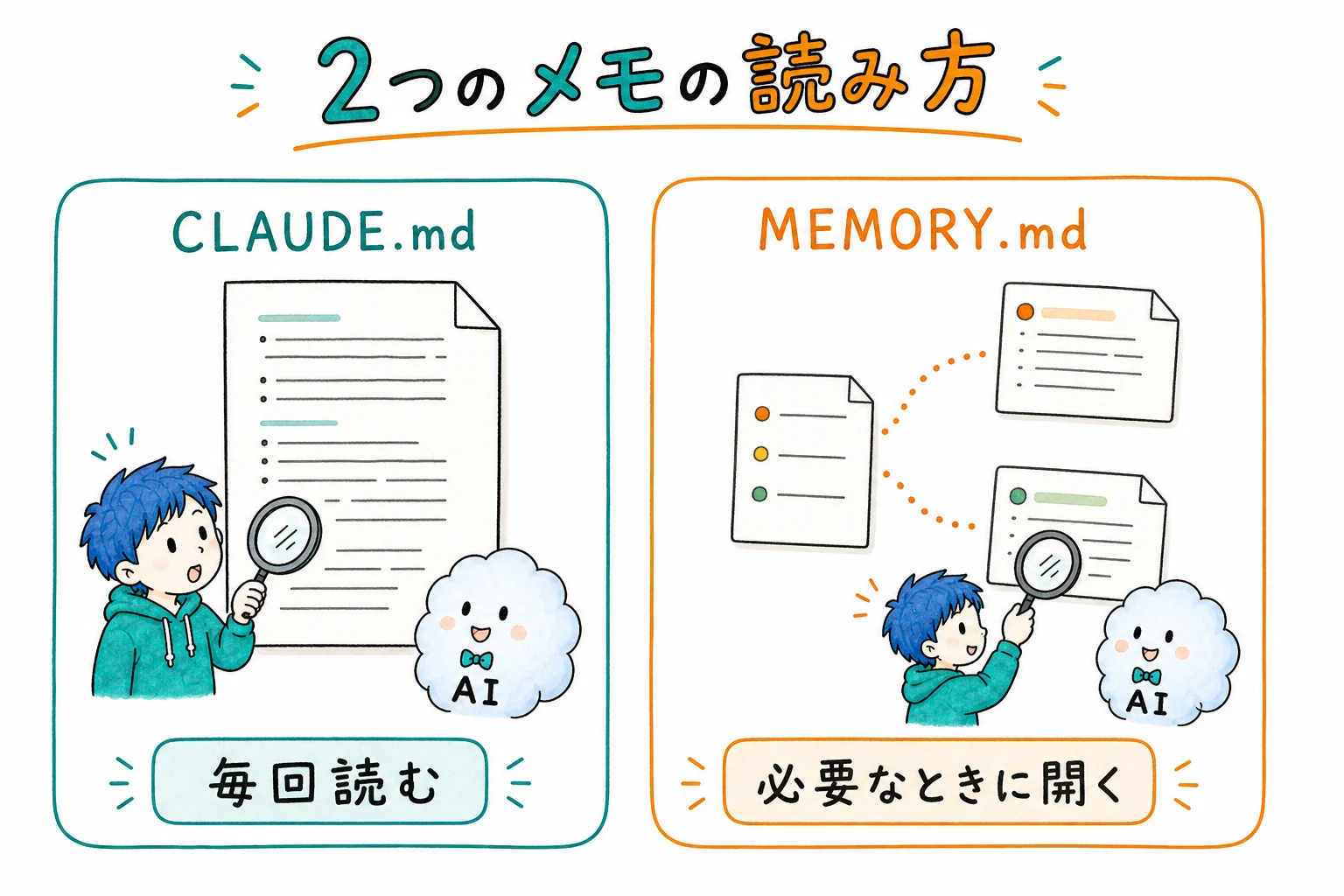
- CLAUDE.md(自分で書くほう)… 決めごとを書いておくファイル。作業を始めるときに、その場所に応じたものが読み込まれます
- 自動メモリ(AI が書くほう)… AI が自分で書きためていくフォルダ
📝 ためたメモが、全部読まれるとは限らない
AI が書きためたほうは、量が増えていきます。そこで Claude Code は、目次にあたる1枚だけを毎回読み、中身のファイルは必要なときに開く形をとっています。公式の説明では、毎回読まれるのは目次の 先頭200行または25KBまでとされています。
つまり「メモに書いてある」ことと「いま読まれている」ことは別、というわけです。決めごとが守られなかった話では、この「毎回読む1枚」と「必要なときだけ開く中身」の違いに実際に引っかかりました。
ちょっと雑学:他のツールも同じ形
- OpenAI の開発ツール Codex も、自分で書く AGENTS.md と、AI がためる メモリ の2本立て(メモリのほうは初期状態ではオフで、自分で有効にします)
- 公式ドキュメントでも、必ず守ってほしい決めごとは AGENTS.md に置き、メモリは思い出しを助ける層として扱うようにと案内されています
- 名前も置き場所もツールごとにバラバラですが、この2種類という形は共通しています🪶
自分の設定、どう確認する?
AI が書くほうは自動でたまるので、一度は中身を見ておくのがおすすめです。
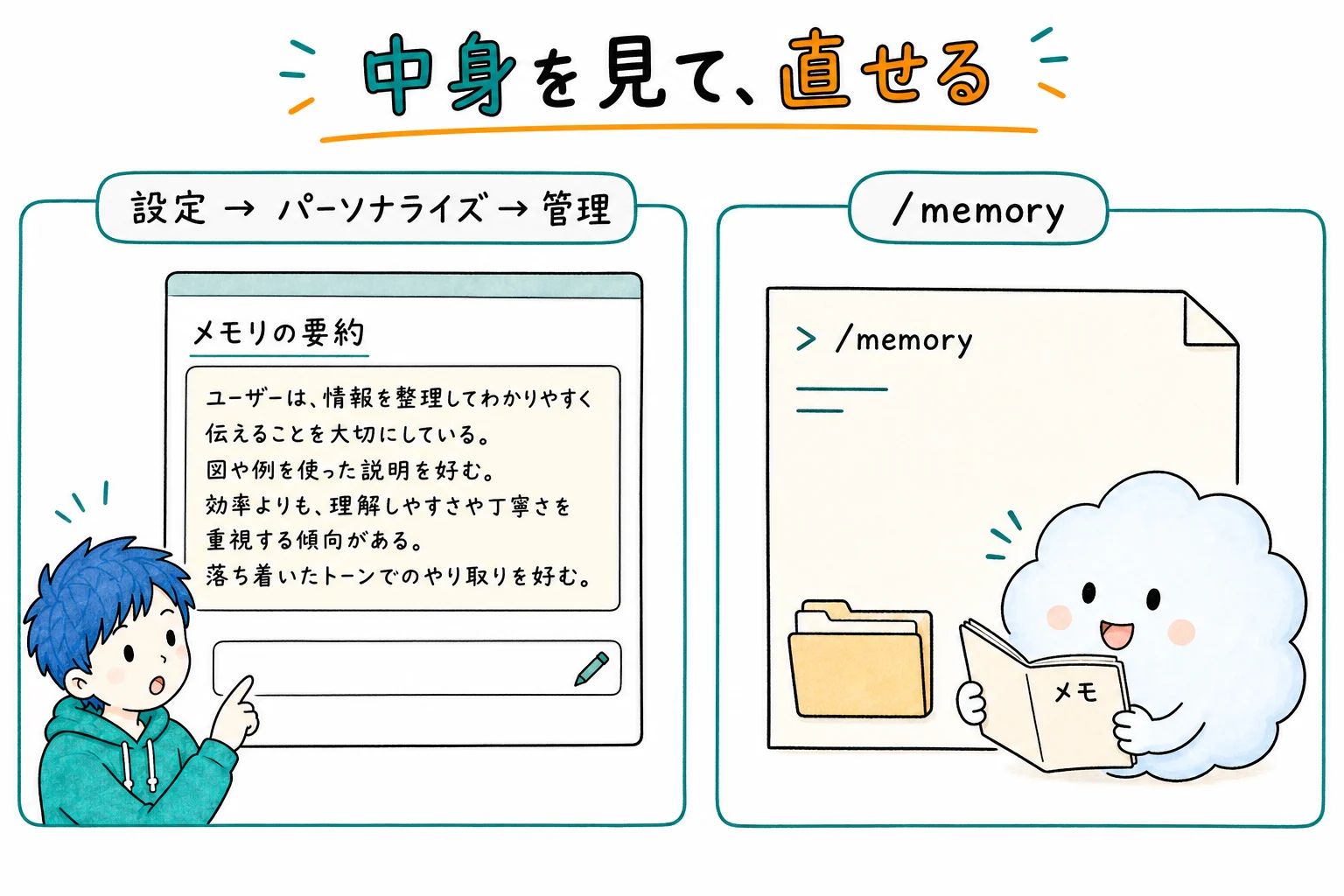
- ChatGPT … 設定 → パーソナライズ → メモリの要約の「管理」。中身が読めて、下の入力欄に打つと書き換わります
- Claude Code … 会話中に「/memory」と打つと置き場所が一覧で出て、選ぶとその場で開けます
📌 見てみると、覚えさせたつもりのないことが入っていたりします。古くなった内容は、そこで直しておけます。
何を覚えさせて、何を覚えさせない?
覚えさせておくと効くのは、毎回おなじことを説明している内容 です。
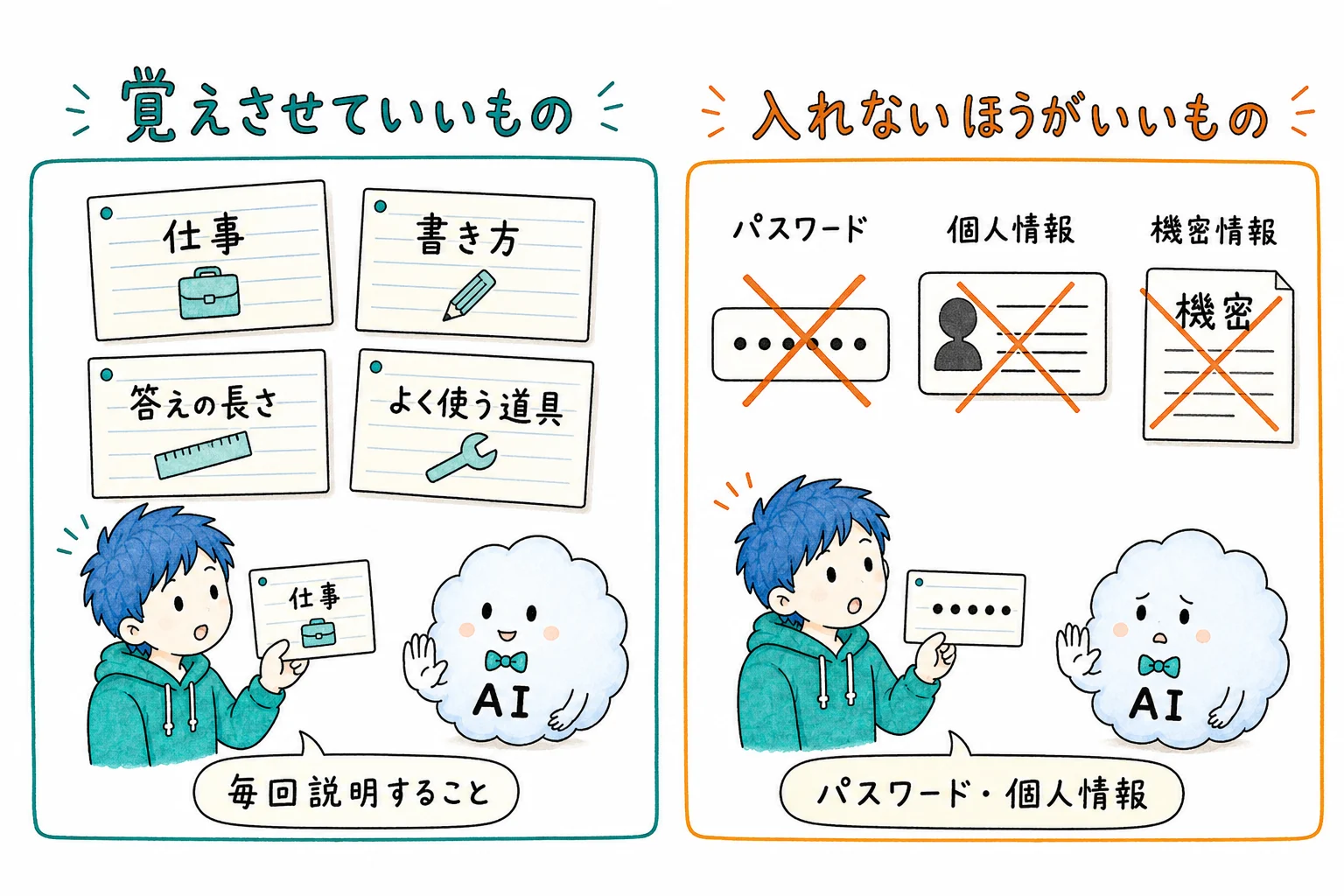
- ⭕ 覚えさせるといいもの … 自分の仕事や立場、文章の書き方の希望、答えの長さの好み、よく使うツール
- ❌ 入れないほうがいいもの … パスワードや APIキー、他人の個人情報、社外秘の数字
理由は、メモは会話より長く残るから です。ChatGPT の公式ヘルプにも、チャットを削除しても、そこから作られたメモは残って使われ続けると書かれています。
⚠️ しかも、要約から消すだけでは足りません。完全に消すには、元になった会話・ファイル・連携アプリまで、情報が残っている場所を全部たどる必要があります。あとから消すより、入れる前に選ぶほうがずっと簡単です。
線引きの考え方は、その情報、AIに入れて大丈夫? と同じです。
もうひとつ、増やしすぎないのも大事です。AI が一度に読める量には限りがあるので、あれもこれも覚えさせると、肝心なものが埋もれます。
まとめ
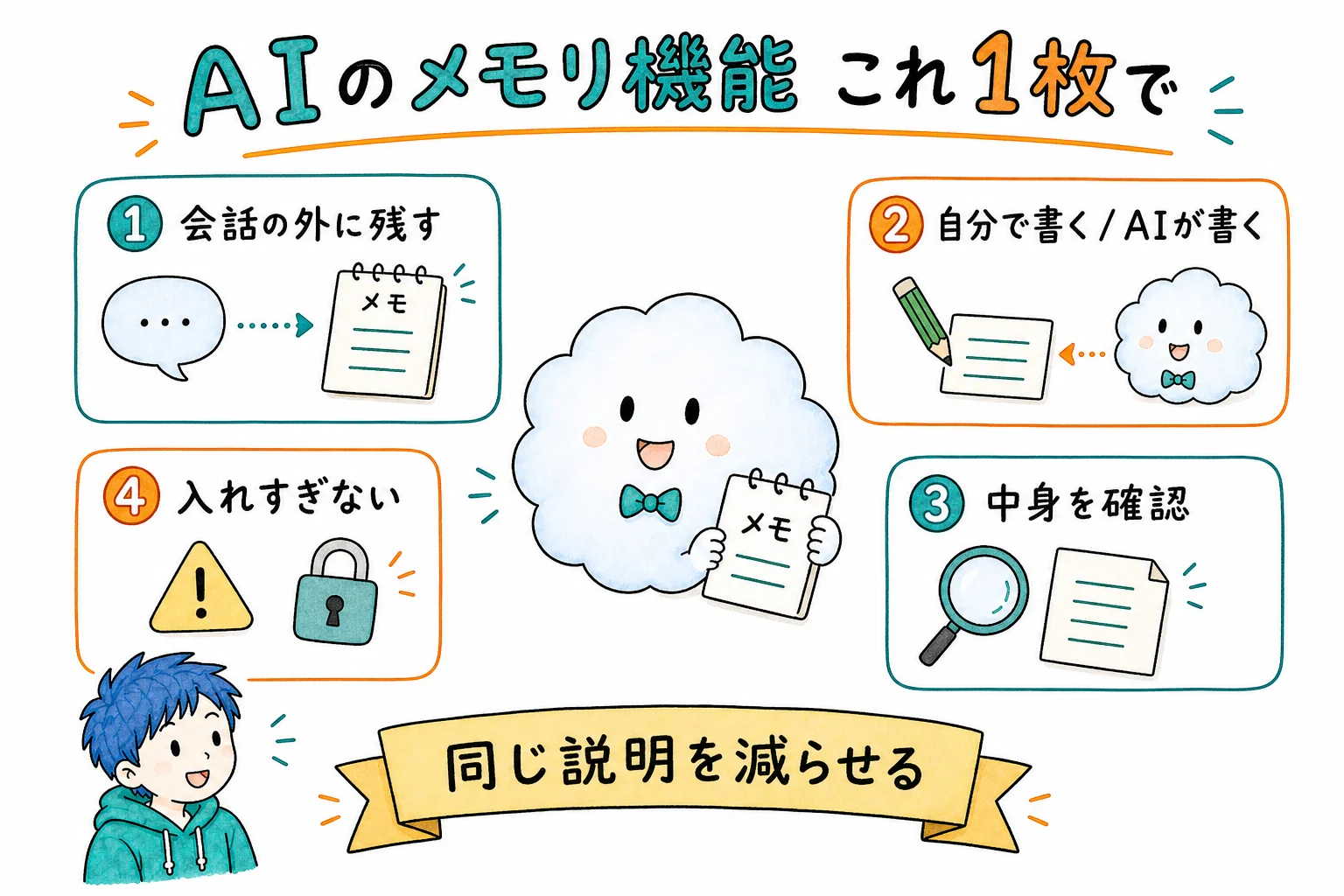
ふんわり理解チェック
- メモリ機能=会話をまたいで残しておける覚え書き
- メモは2種類。自分で書くもの(ChatGPT のカスタム指示・Claude Code の CLAUDE.md)と、AIが書くもの
- AIが書くほうは自動でたまるので、一度は中身を見ておく(ChatGPT は 設定 → パーソナライズ、Claude Code は /memory)
- パスワードや個人情報は入れない。メモは会話より長く残り、消すのは入れるより面倒
⚠️ 覚えさせても、必ず守られるわけではない
Claude Code の公式ドキュメントには、「Claude はこれらをコンテキストとして扱い、強制的な設定ではありません」 と書かれています。覚えさせれば完璧になるものではなく、おなじ説明を繰り返す回数を減らすものだと思っておくと、ちょうどよく付き合えます。
毎回おなじ前提を打ち直す時間は、積み重なると意外に大きいものです。まずは自分がよく打ち込んでいる一文を、ひとつメモに移してみるところから始めてみてください 🌱
(AIが忘れる仕組みそのものは コンテキストウィンドウ、伝え方のコツは プロンプト もどうぞ)