「1920×1080 で書き出してください」「ピクセル数が足りません」 写真や画像をあつかっていると、ふいに出てくる言葉。

なんとなく「大きいほうがきれいなんだろうな」とは思う。でも 何を数えている数字なのか は、あまり説明されません。今回はそこを、ふんわり見ていきます。
ピクセルってなに?
ざっくり言うと、ピクセルは 画面や画像を作っている、小さな四角のマス です。
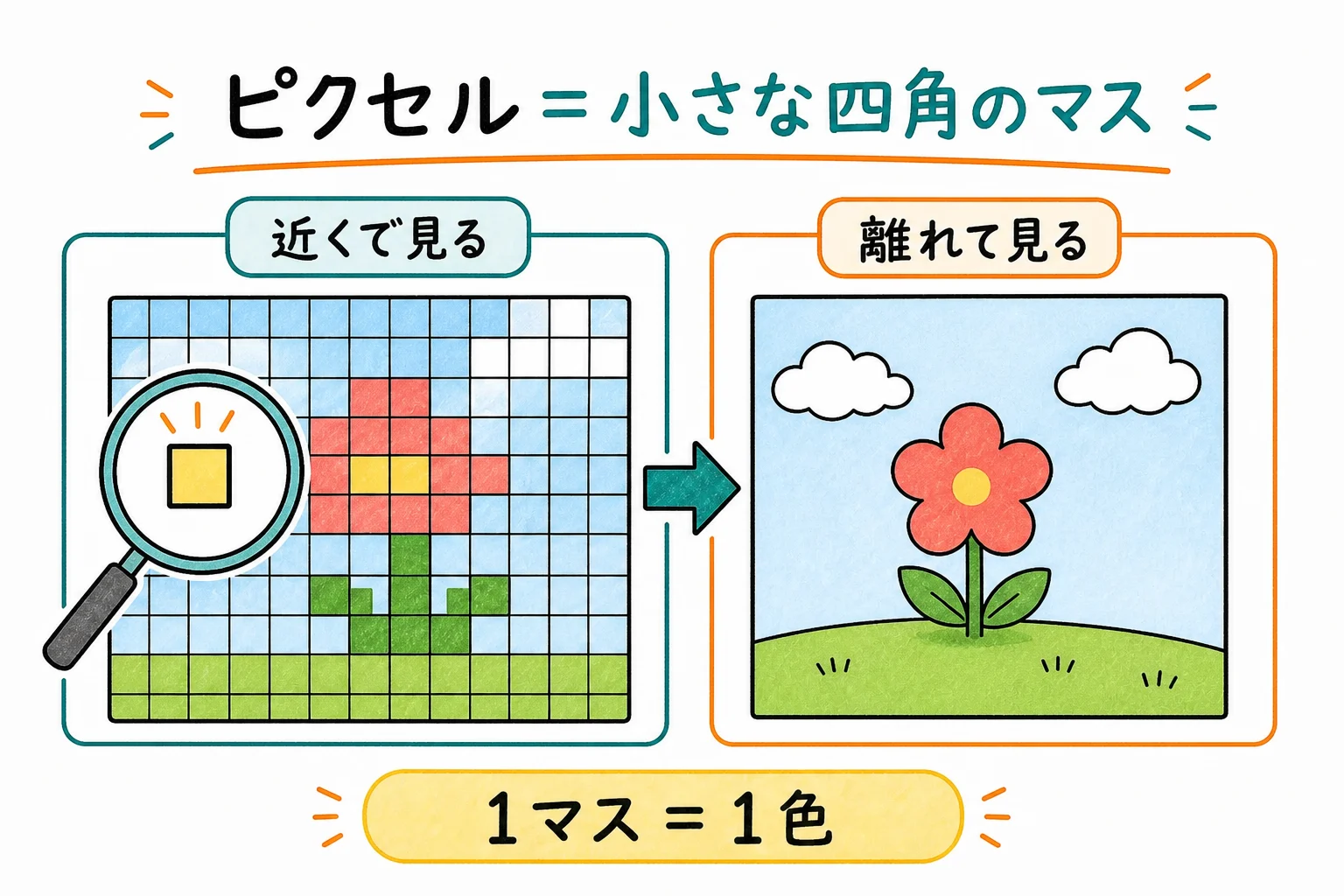
イメージは 方眼紙です。マスを1つずつ色で塗っていくと、離れて見たときに絵や文字に見える。画面がやっているのは、これとまったく同じことです。
大事なのは、1つのマスは1色しか持てないということ。半分だけ赤くする、みたいなことはできません。ここが後で効いてきます。
- ピクセル … 画面を作っている1マス(画素 とも呼びます。画面の話に出てくる「ドット」も、ほぼ同じものだと思って大丈夫です)
- スマホの画面を思いきり拡大すると、この四角が見えることがあります
1マスが1色しか持てないので、そのまま塗ると斜めの線や曲線は階段のようになります。方眼紙で斜めの線を引こうとするのと同じです。マスが細かいほど、この段差は目立たなくなります。
解像度=マスがいくつあるか
「1920×1080」のような数字は、そのマスが何個並んでいるかを表しています。
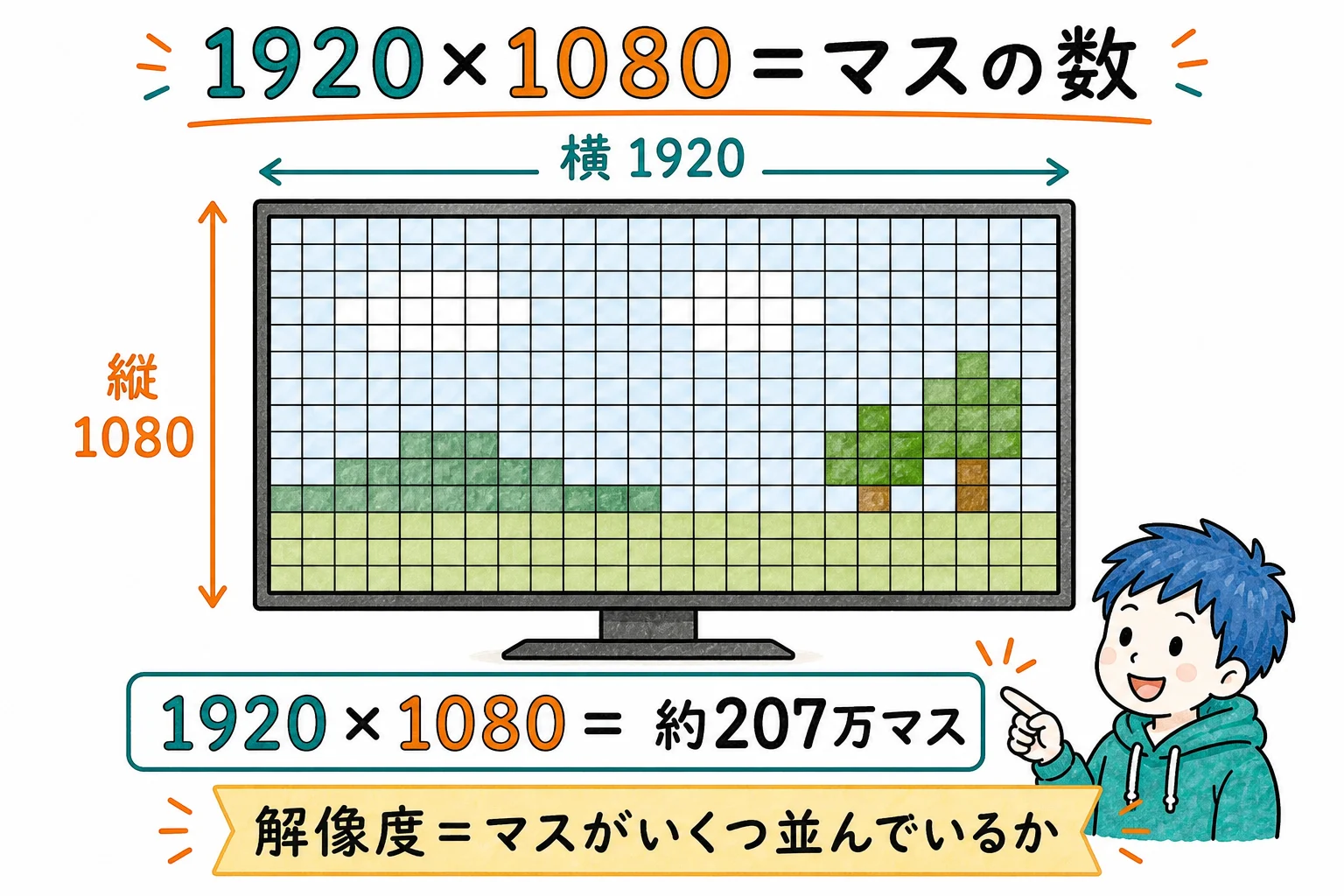
- 横に1920マス、縦に1080マス
- かけ算すると 約207万マス
この数字のことを 解像度 と呼びます。数字が大きいほどマスが多く、細かく描き分けられます。
📌 印刷の話で出てくる「dpi」は、1インチのなかに点がいくつ入るかという 密度 の単位です。ピクセルは 個数、dpi は 密度。ここでは個数の話だけします。
拡大するとボケるのはなぜ?
いちばん困るのがここだと思います。小さい画像を大きくすると、なぜか汚くなる。
📌 ここから先は 画像 のマスの話です。マスは 画像そのもの と それを映す画面 の2か所にあって、数は別々です。
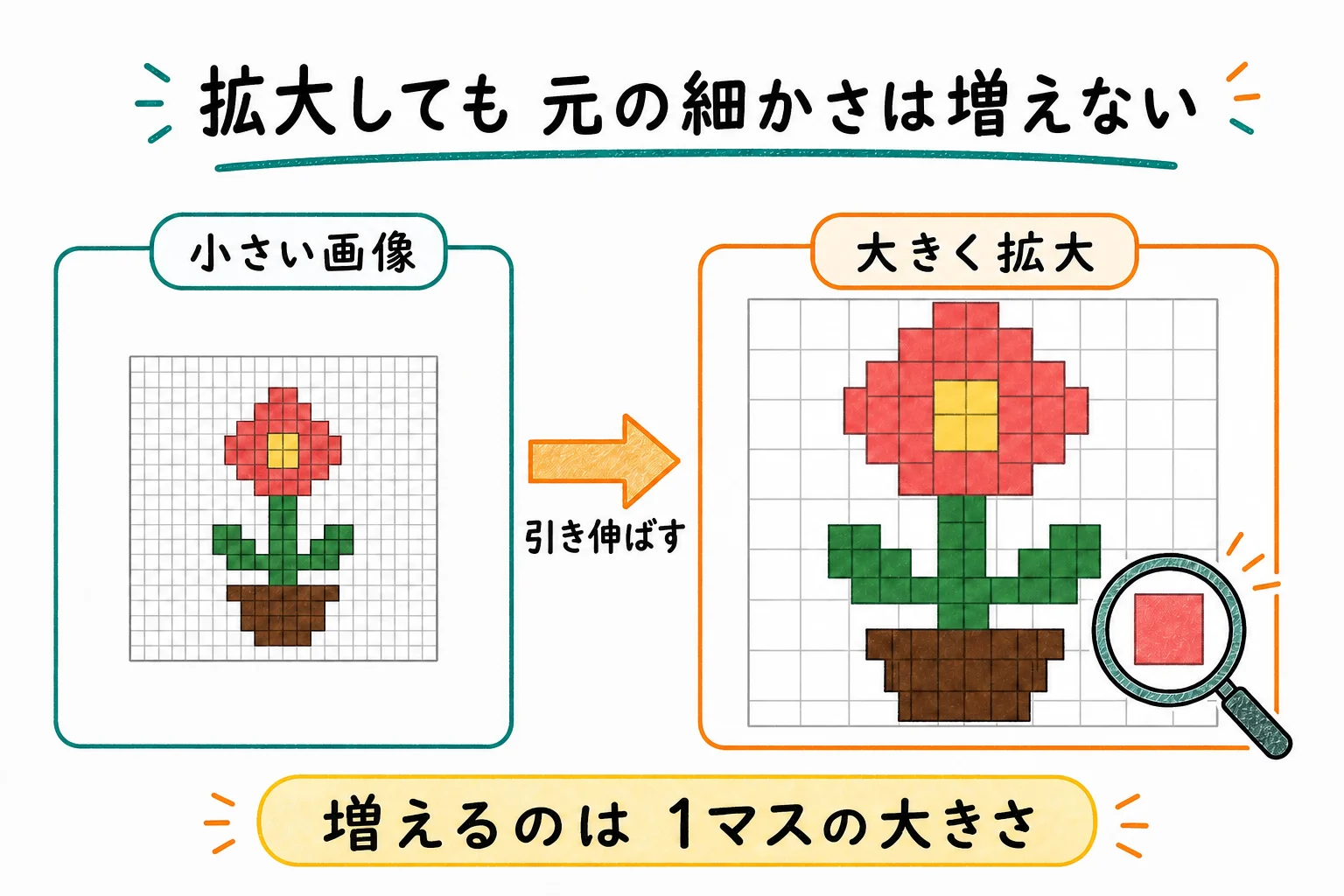
画像を大きく表示しただけなら、マスの数は増えません。増えるのは1マスの大きさのほうです。
方眼紙で考えると分かりやすくて、マス目の粗い紙に描いた絵を大きく引き伸ばしても、細かい線は出てきません。もともと無い情報は、あとから足せないからです。
身近なところだと、こんな場面で出てきます。
- 写真の一部だけを切り取って大きくしたら、輪郭がぼやけた
- 昔の小さい画像を資料に貼ったら、そこだけ粗く見えた
- スクリーンショットを拡大したら、文字がにじんだ
どれも同じ理由です。切り取ったり縮めたりした時点でマスの数が減っていて、もう一度大きくしても戻りません。
⚠️ ちなみに画像編集ソフトで「サイズを大きくする」と、マスの数だけは増やせます。ただし増えたぶんは推測で埋めた色なので、細かさは戻りません。
Retina や 4K は何が違う?
「Retina」「4K」も、どちらもマスに関係する言葉です。
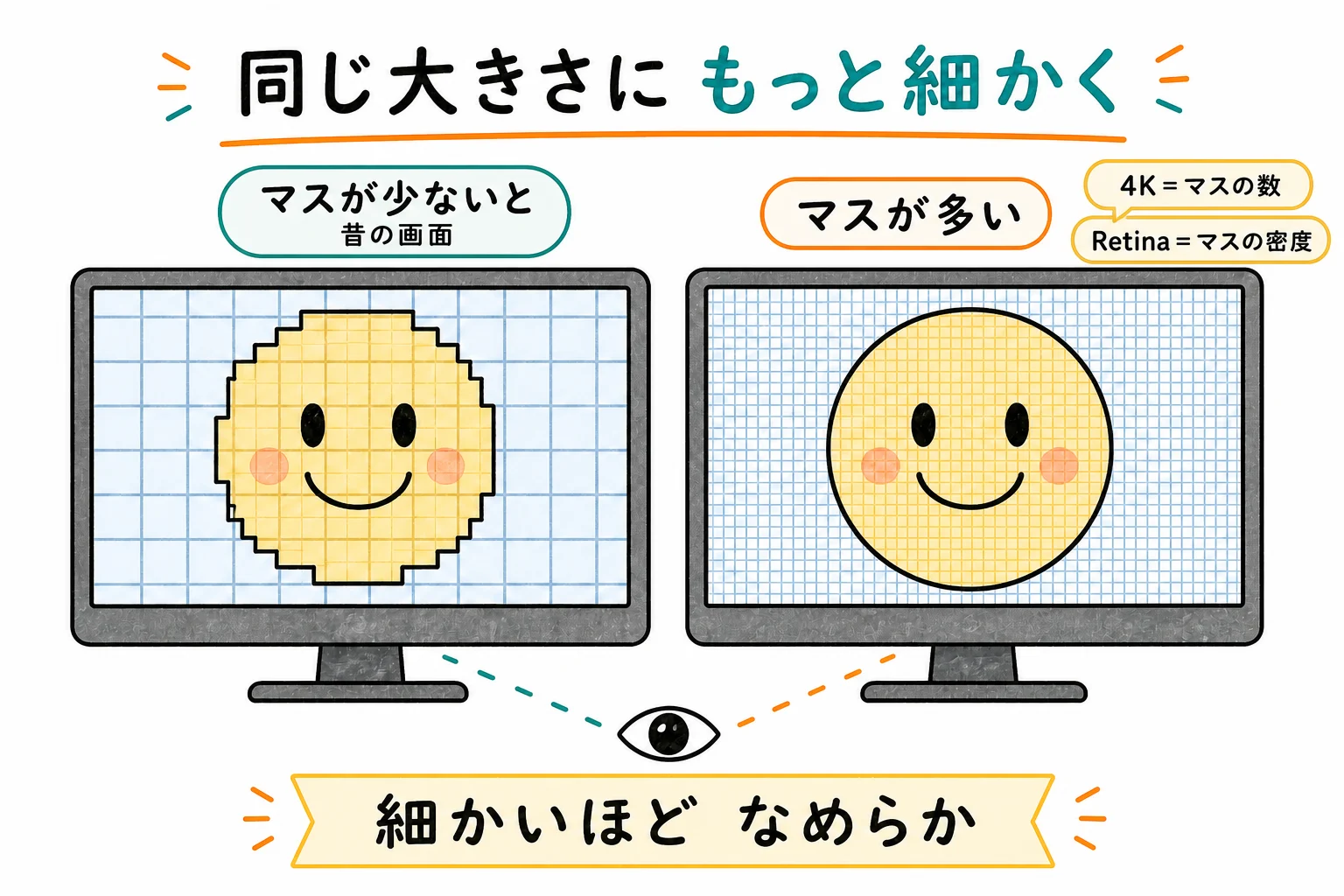
ただし、測っているものが違います。
- 4K … マスの数。横3840マス、縦2160マス(約830万マス)。テレビやパソコンで言う4Kの値です
- Retina … マスの密度。Apple の呼び方で、画面の大きさと見る距離まで含めて「目でマスを見分けられない細かさか」を指します
⚠️ だから 「4K だから Retina」とは限りません。同じ830万マスでも、小さい画面なら密度が高く、大きい画面なら粗くなります。
ポイントは、画面の大きさは変えずにマスを増やしていることです。同じ面積に細かいマスが詰まるので、さっきの階段の段差が目立たなくなります。文字のふちがなめらかになって読みやすくなるのは、このためです。
📌 ただし、見る距離によって必要な細かさは変わります。手元で見るスマホやパソコンは細かさが効きますが、離れて見るテレビは、そこまで差を感じないこともあります。
自分の画面は何ピクセル?
いま使っている画面が何マスなのかは、すぐに調べられます。
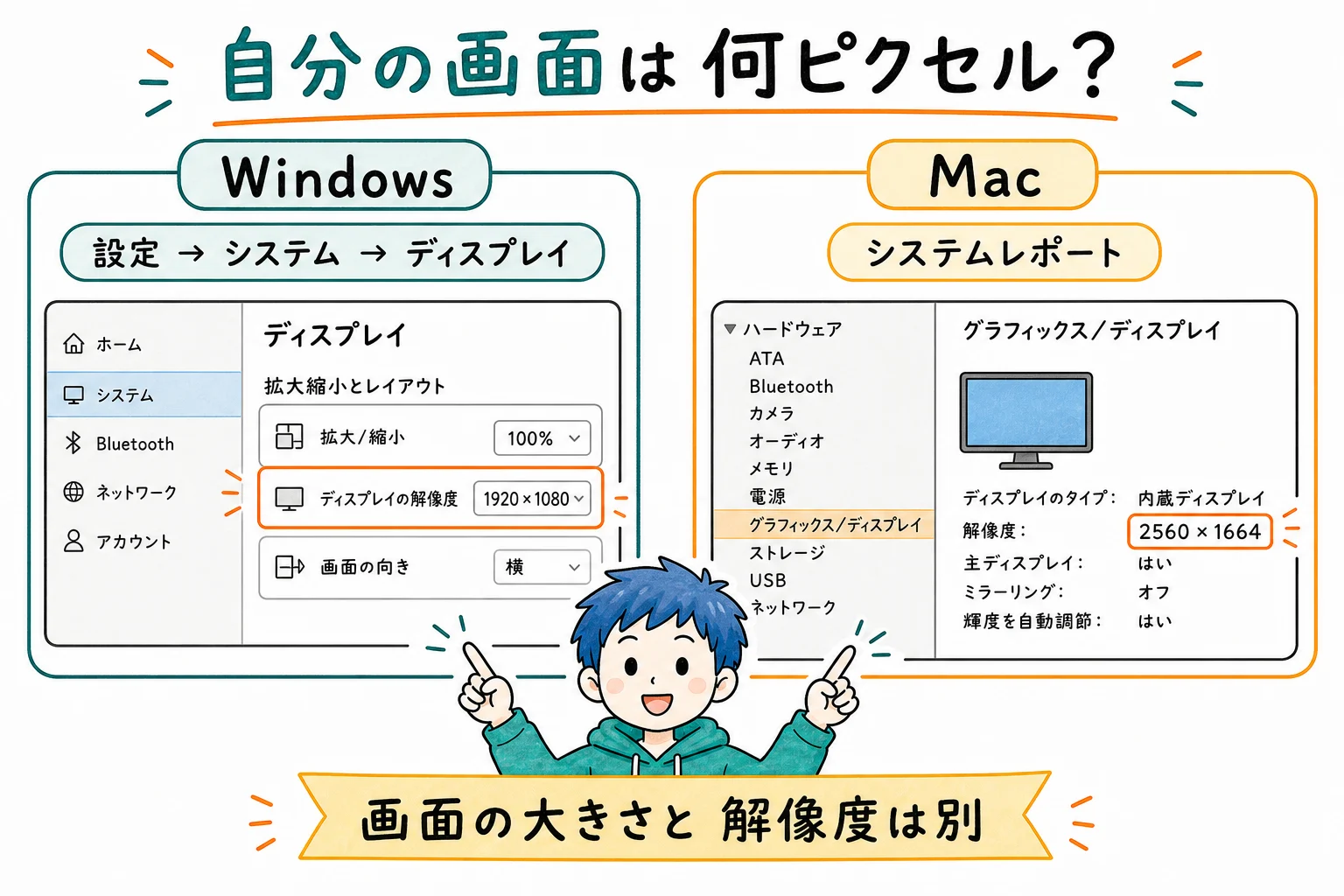
- Windows … ⚙️ 設定 → システム → ディスプレイ →「拡大縮小とレイアウト」の中の ディスプレイの解像度
- Mac … 🍎 Apple メニュー → このMacについて → 詳細情報 → 一番下の システムレポート → グラフィックス/ディスプレイ
- iPhone … 設定には出てきません
- Android … 一部の機種は 設定 → ディスプレイ →「画面の解像度」で確認できます
⚠️ Mac の「ディスプレイ」設定に出る数字は、マスの数ではありません
Mac で 🍎 → システム設定 → ディスプレイ を開くと数字が並んでいますが、あれは実際のマスの数ではありません。わたしの Mac だと 1710×1112 と表示されますが、画面が本当に持っているのは 2560×1664 です。
macOS が「何マスあるか」ではなく 「どのくらいの大きさに見えるか」 で選ばせているからです。Retina はマスを目で見分けられない細かさなので、マスの数を見せても選びようがない、という考え方です。
だから上の手順では、遠回りに見えるシステムレポートのほうを案内しています。⚠️ ちなみに Retina ではない外付けモニターを、そのモニター本来の設定で使っていれば、設定画面の数字と実際のマスの数が一致します。
⚠️ 画面が大きい=マスが多い、ではありません
わたしの机には2つ画面があります。ノートパソコンの内蔵画面が 2560×1664、外につないでいる大きいモニターが 1920×1080。
小さいほうのノートのほうが、マスは多いという状態です。大きさとマスの数は別の話なので、「大きいモニターを買えば細かく見える」とは限りません。
まとめ
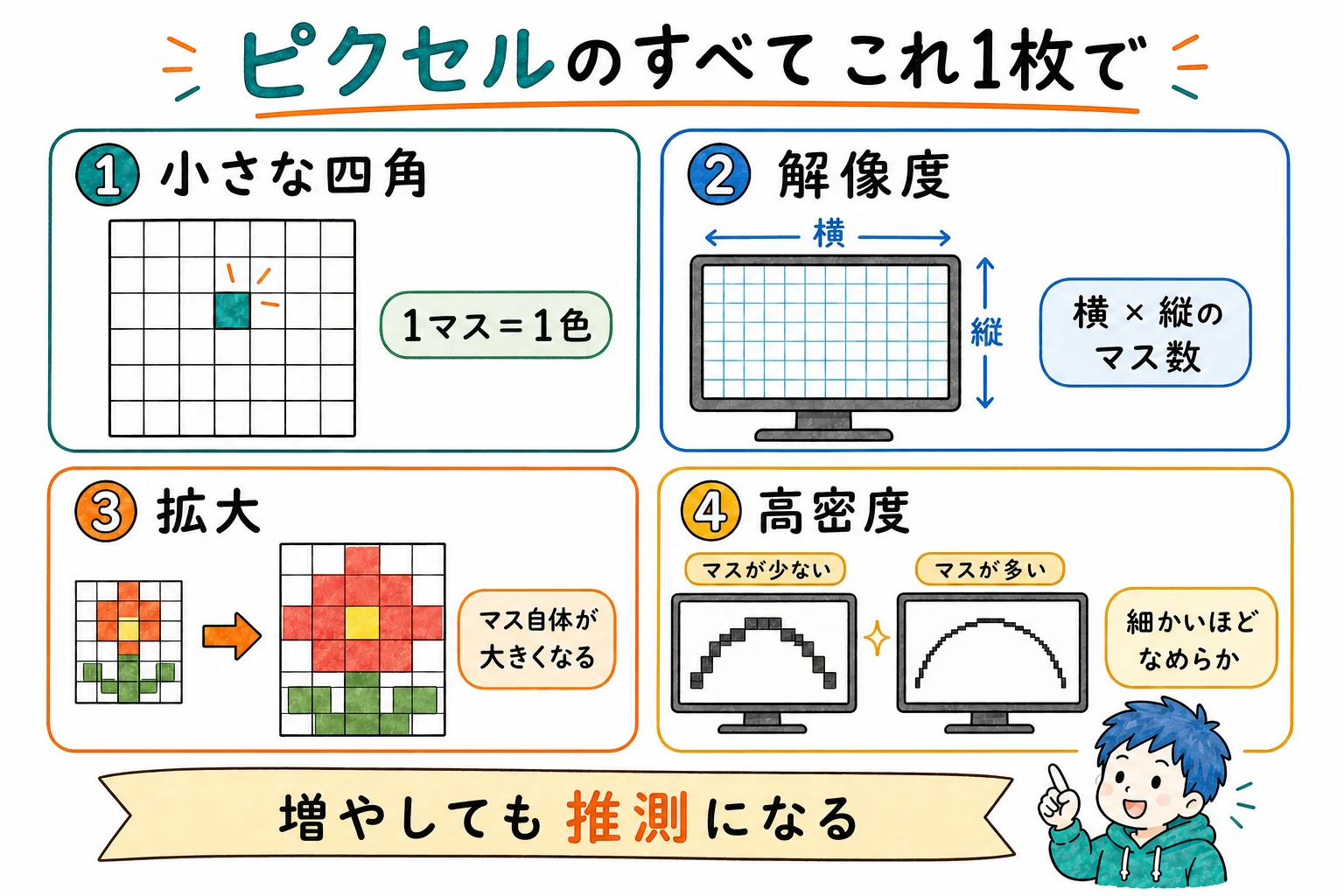
ふんわり理解チェック
- ピクセル=画面や画像を作っている小さな四角のマス。1マスは1色しか持てない
- 解像度=マスが何個並んでいるか(1920×1080 なら約207万マス)
- 拡大しても元の細かさは戻らない。増えるのは1マスの大きさ。だから粗くなる
- 4K=マスの数、Retina=マスの密度。測っているものが違う
- 画面が大きいこととマスが多いことは、別の話
「ピクセル数が足りません」と言われたら、それは マスが足りていない ということです。あとから細かさは戻らないので、必要な大きさが分かっているなら最初にそろえておく——これだけ覚えておけば、たいていの場面で困りません 🌱
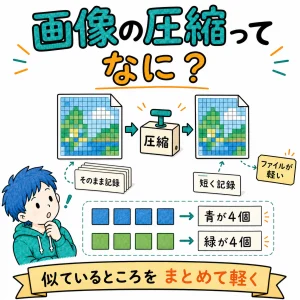
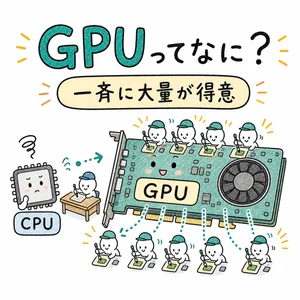
(このマスをどう記録して軽くするかは 画像の圧縮、大量のマスを1秒間に何十回も塗り替えているのが GPU です。パソコンを買うときに解像度をどれくらい気にすればいいかは PC選びで迷ったら もどうぞ)