「iPhoneにときどき届くアップデートの通知って、何をしているの?」「しなくても使えるけど、必要なの?」 結論からいうと、アップデートは必要で、とても大事な作業です。
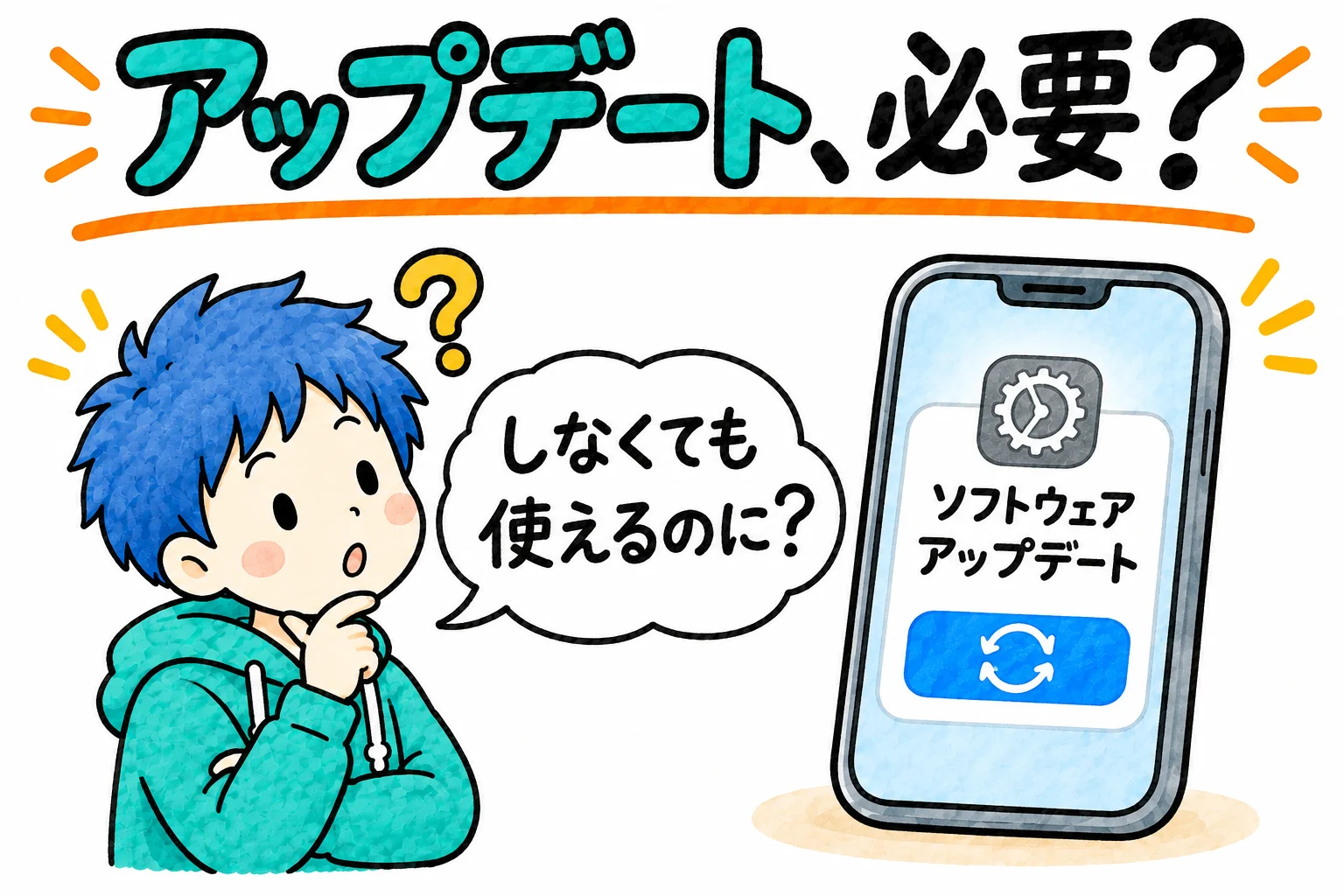
今回は、アップデートで何をしているのか、なぜ大事なのか、どう進めればいいのかを見ていきます。
アップデートは、iPhoneの「OS」を新しくする作業
新しくなるのは、iPhoneを動かす土台
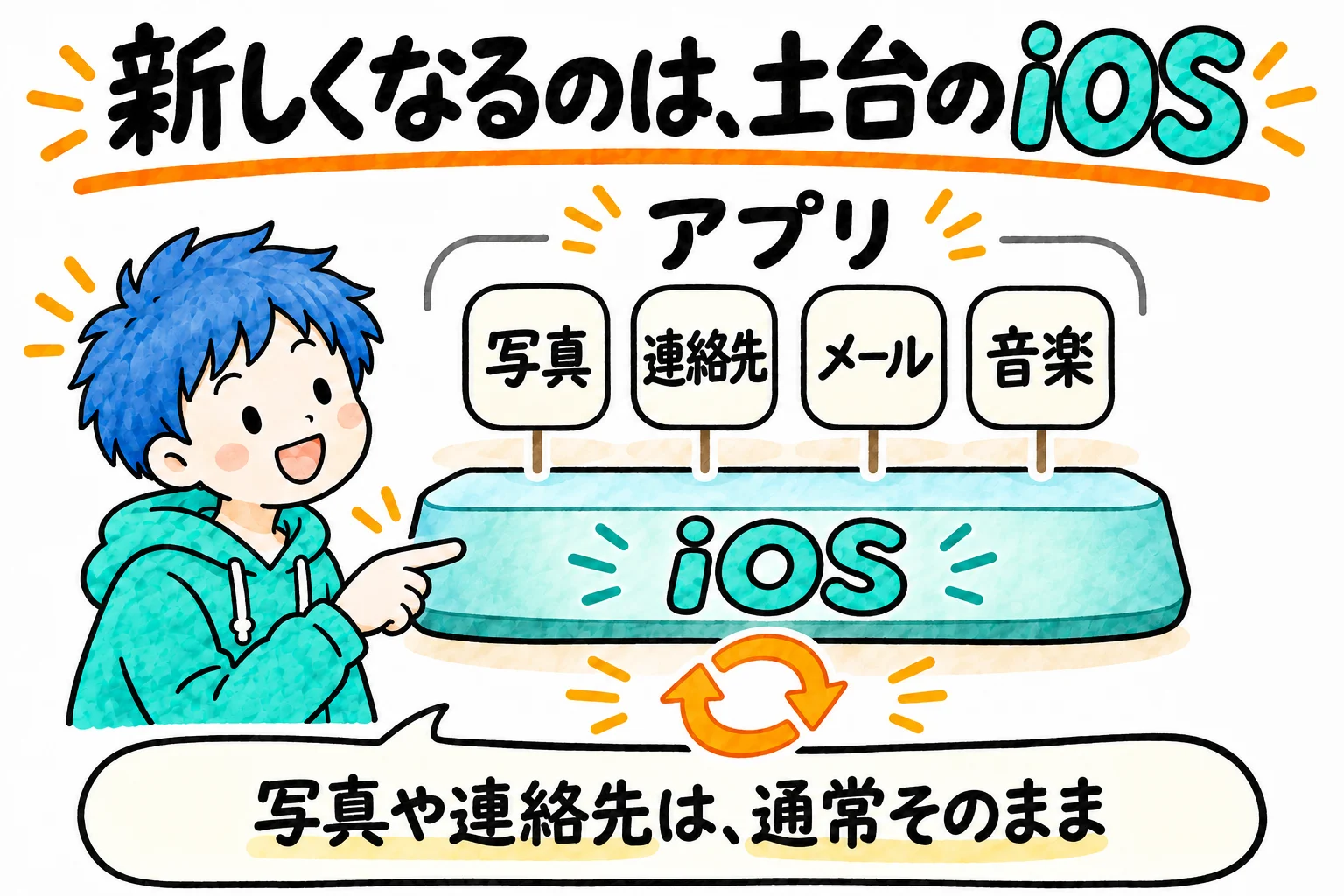
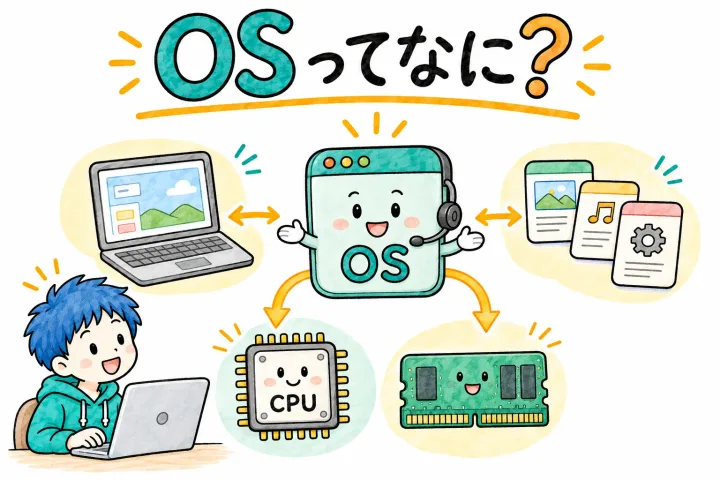
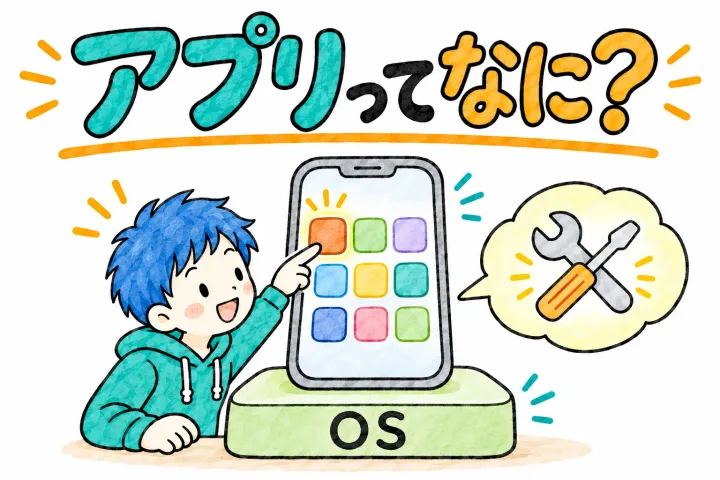
iPhone の中では、「iOS」という OS が動いています。OS は、画面の表示や電話、カメラ、アプリの動きなど、iPhone 全体をまとめて動かしている土台です。
💡 OSについて知りたい方は → OS ってなに?
ソフトウェアアップデートは、この iOS を新しい版に入れ替える作業です。メールや音楽など、アプリひとつひとつの更新とは別のものです。
アップデート中は、4つのことをしている
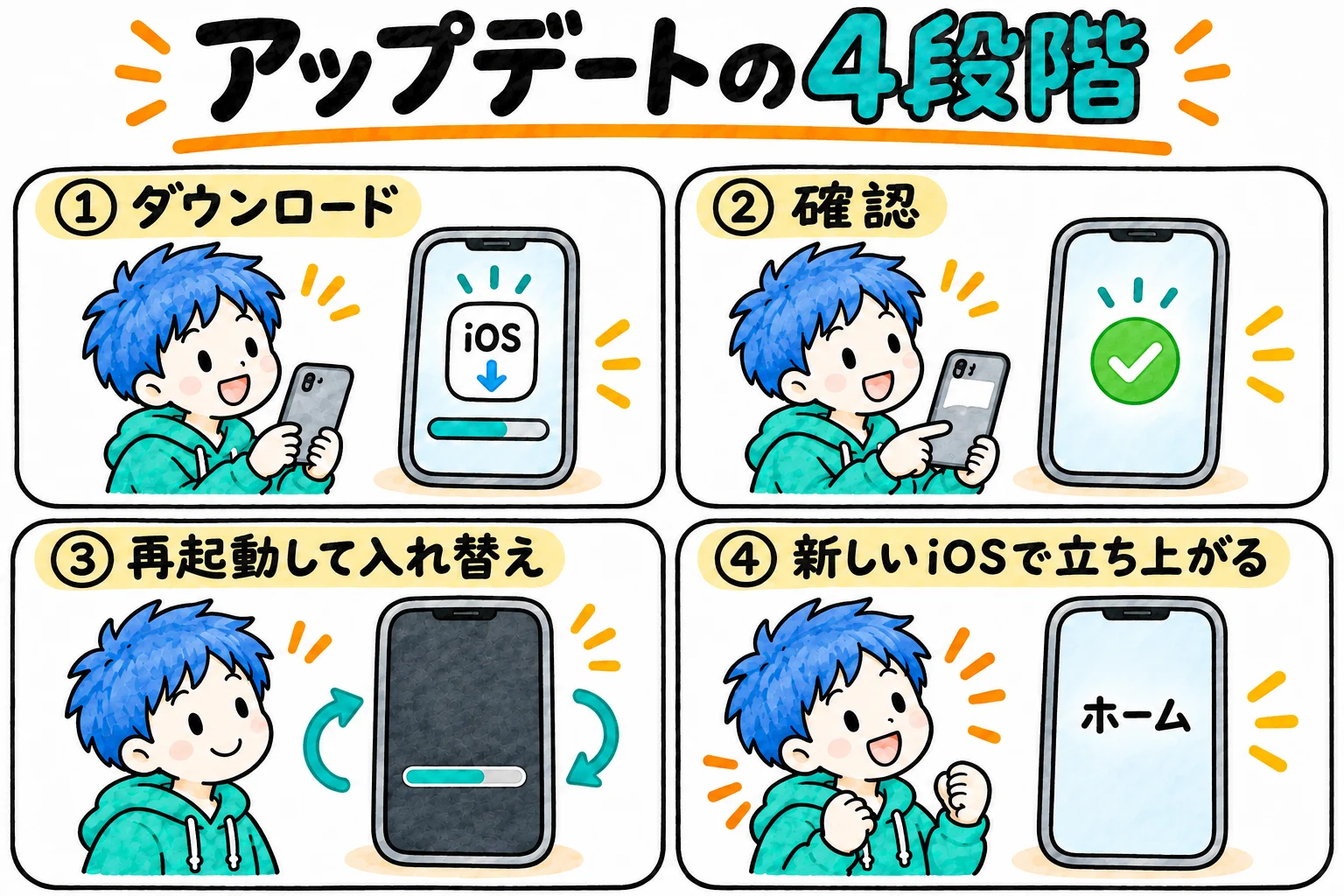
アップデートを始めると、iPhone は次の順に作業を進めます。
- ダウンロード:Apple から、新しい iOS を受け取ります。
- 確認:受け取った iOS が Apple の本物で、壊れていないかを確かめます。画面の「アップデートを検証中」は、この作業です。
- 入れ替え:iPhone がいったん再起動し、古い iOS を新しい iOS に入れ替えます。画面にりんごのマークとバーが出ている間は、iPhone を使えません。
- 立ち上がり:新しい iOS で、iPhone が立ち上がります。
写真やアプリは、そのまま残る
入れ替わるのは、iOS の部分だけです。写真や連絡先、アプリ、設定は、ふつうはそのまま残ります。
ただ、途中で電池が切れるといったトラブルに備えて、始める前にバックアップを取っておくと安心です。
アップデートって、どうしてあんなに時間がかかるの?

アプリひとつではなく、iPhone 全体の土台を入れ替えておるからじゃ。受け取って、確かめて、入れ替えて、立ち上げる。そのぶん時間がかかるんじゃよ。
アップデートしないとどうなる?
見つかった「穴」が、開いたままになる
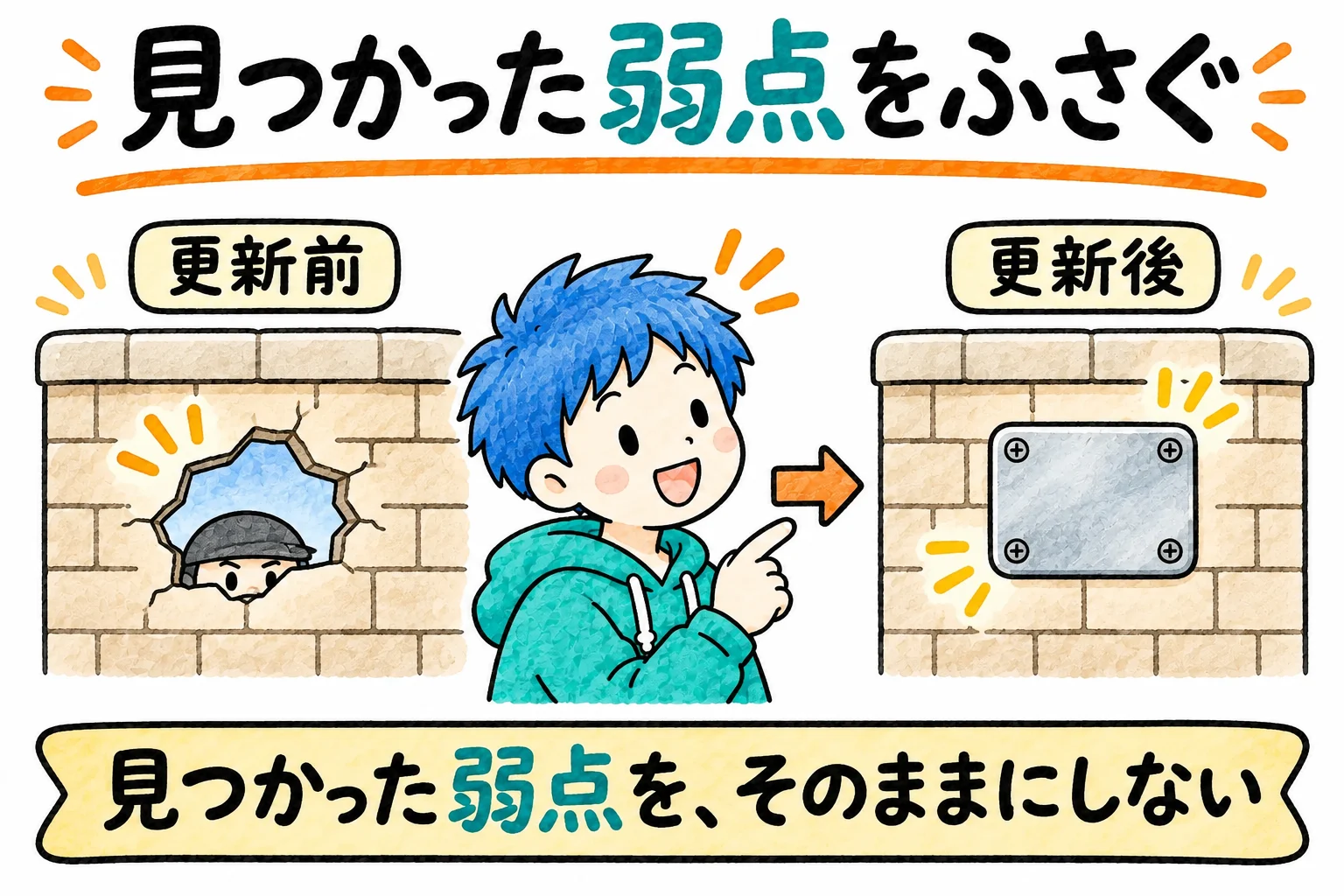
iOS にも、作った人が気づかなかった弱点が見つかることがあります。この弱点を「脆弱性(ぜいじゃくせい)」といい、セキュリティの「穴」とも呼ばれます。悪い人は、この穴を使って iPhone に入りこんだり、情報を盗んだりしようとします。
アップデートには、見つかった穴をふさぐ修正が入っています。実際に攻撃に使われた可能性がある穴を直した、と Apple が発表することもあります。
穴を直したことが発表されると、穴があることは悪い人にも知られます。アップデートしないままだと、知られた穴が開いたままになります。
アプリの新しい版が入らなくなる
アプリには、「iOS 〇〇以上で使えます」のように、動く iOS の版が決まっています。iOS が古いままだと、アプリの新しい版が入らなくなります。
銀行や支払いのアプリでは、古い iOS のままだと使えなくなることもあります。
不具合が直らず、新しい機能も使えない
アップデートには、動作が重い、すぐ落ちるといった不具合の修正も入っています。アップデートしないままだと、こうした不具合は直りません。
毎年秋に出る大きなアップデートで増える、新しい機能も使えません。
古い iPhone は、アップデートが届かなくなる
iPhone は、発売から何年かたつと、新しい iOS が届かなくなります。しばらくは安全のための修正だけ届くこともありますが、それも止まると、新しく見つかった穴はふさがれません。アップデートしないのと、同じ状態になります。
アップデートが届かなくなったときが、買い替えを考える目安です。
アップデートのやり方
設定アプリから始める
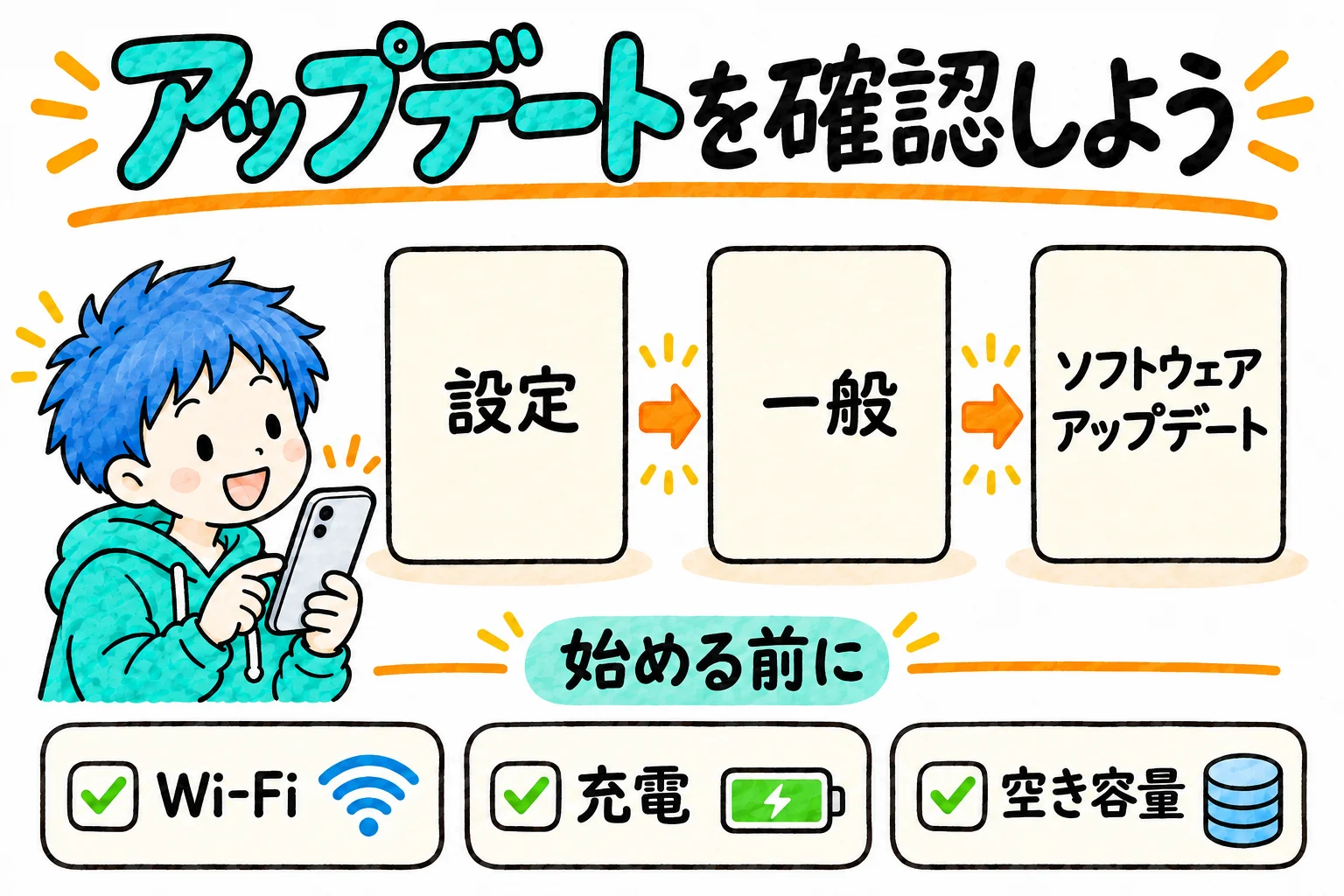
「設定」→「一般」→「ソフトウェアアップデート」の順に開きます。新しい iOS があれば、「ダウンロードしてインストール」のボタンが出ます。
始める前に、次の3つを確かめておくと安心です。
- Wi-Fi につないでおく
- 充電しながら進める
- 空き容量を確かめる(足りないと、アプリを一時的に削除してよいか聞かれます。削除したアプリは、終わったあと自動で入れ直されます)
ダウンロードの間は、ふだんどおり使えます。入れ替えの間は、電話もかけられません。しばらく iPhone を使わない時間に始めましょう。
自動アップデートをオンにしておく
同じ画面の「自動アップデート」から「自動インストール」をオンにすると、充電中で Wi-Fi につながっている夜の間に、自動で入れてくれます。入れる前には通知が届きます。忘れがちな人は、オンにしておくと安心です。
アップデートしたら不具合が出た、って聞いたことがあるよ?
大きなアップデートの直後には、まれに不具合が出ることもあるぞ。心配なら数日だけ様子を見てもよいが、穴をふさぐ修正は、早めに入れておくんじゃ。
まとめ
ふんわり理解チェック
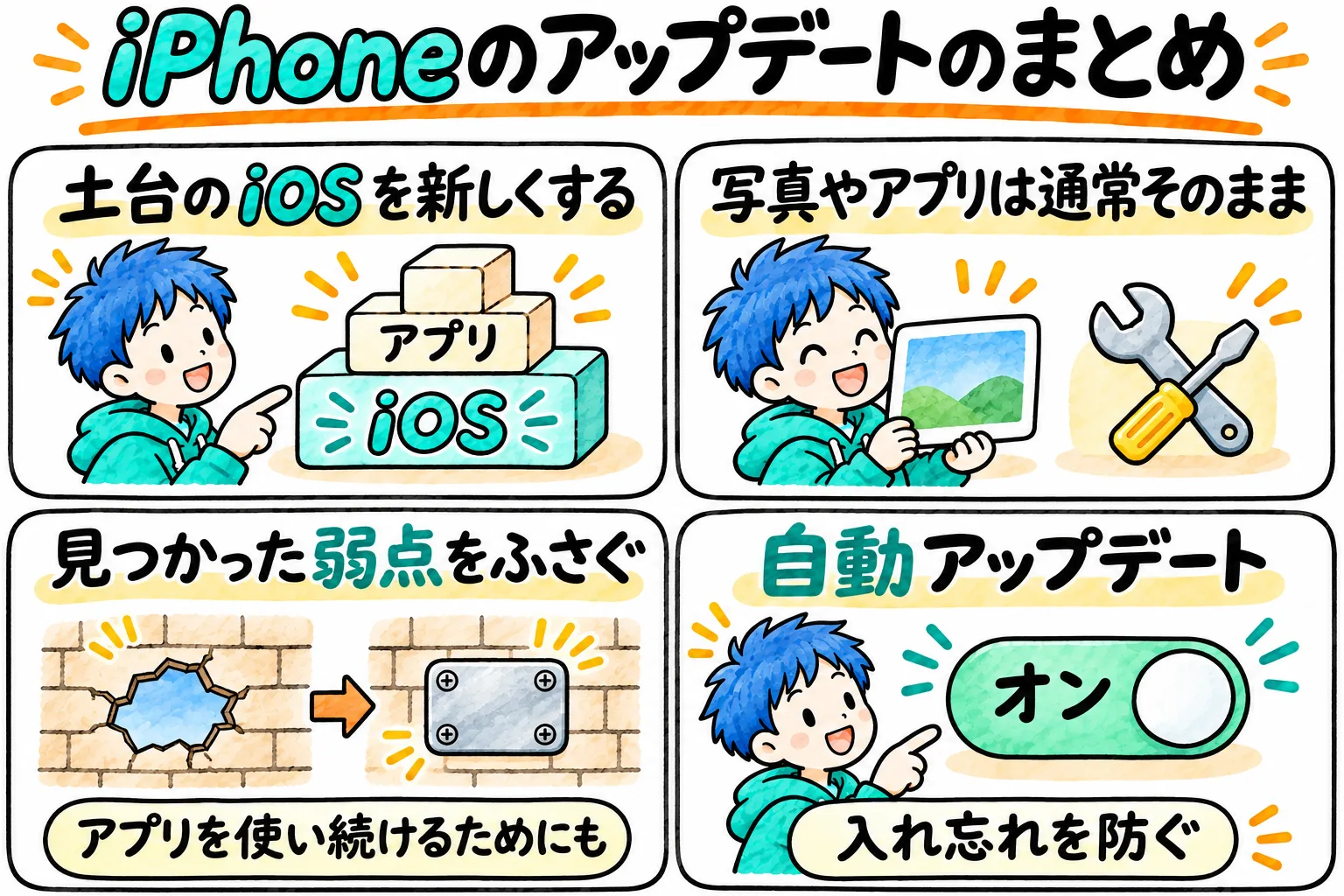
- アップデートは、iPhone を動かす土台(iOS)を新しくする作業
- 写真やアプリは、ふつうはそのまま残る
- いちばんの理由は、見つかった穴をふさぐこと。アプリを使い続けるためにも必要
- 自動アップデートをオンにしておくと、入れ忘れを防げる
まずは「設定」→「一般」→「ソフトウェアアップデート」を開いて、今の状態を確かめてみてください。